13
Th7
Cách kết nối camera hành trình với điện thoại nhanh chóng (có hướng dẫn cho từng dòng cam)
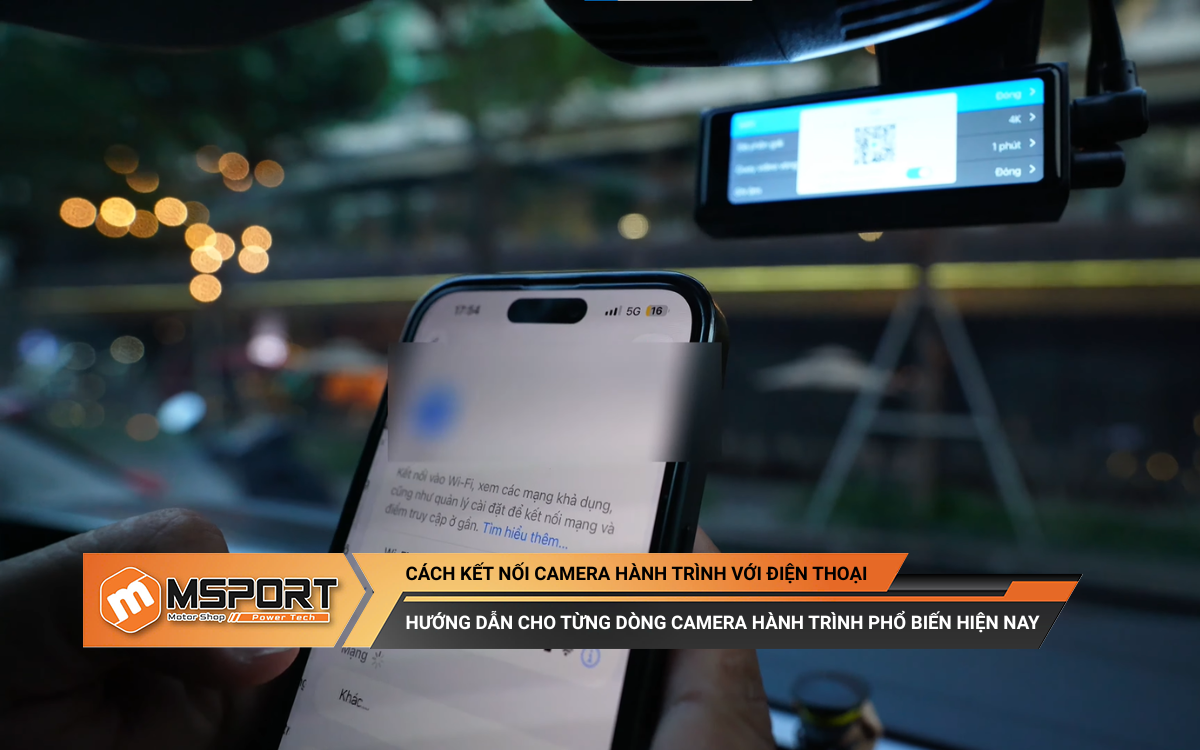
Cách kết nối camera hành trình với điện thoại cực kỳ đơn giản: Chỉ cần sử dụng sóng Wifi do chính camera hành trình tự phát ra để kết nối nội bộ với điện thoại thông qua một phần mềm (App) chuyên dụng. Phương pháp này hoàn toàn miễn phí, không tốn dung lượng 3G/4G và giúp bạn dễ dàng xem lại, tải video bằng điện thoại ngay trên xe.
| Tóm tắt nhanh (Thông tin quan trọng cần biết) |
| - Bước 1: Tải phần mềm kết nối tương ứng với hãng camera (MSport Dashcam, 70mai, Vietmap, Viidure, Jasso...) trên App Store hoặc CH Play. - Bước 2: Bật Wifi trên camera hành trình (vào mục Settings > Wifi > ON). - Bước 3: Vào cài đặt Wifi của điện thoại -> Kết nối với Wifi của camera phát ra (nhập mật khẩu mặc định thường là 12345678 hoặc 1234567890). - Bước 4: Mở ứng dụng trên điện thoại -> Chọn "Add Device" (Thêm thiết bị) để hoàn tất liên kết và bắt đầu xem trực tiếp. Lưu ý: Tắt mạng dữ liệu di động (3G/4G/5G) trên điện thoại nếu gặp tình trạng báo "Kết nối thành công nhưng không xem được video". |
1. Hướng dẫn cách kết nối camera hành trình với điện thoại chi tiết nhất
Hầu hết camera hành trình ô tô hiện nay đều kết nối với điện thoại qua mạng Wifi nội bộ (WLAN) do chính camera phát ra, chứ không cần internet hay dây cáp. Bạn chỉ cần làm theo 4 bước chuẩn dưới đây, áp dụng cho hầu hết các dòng camera:
Bước 1: Cài đặt phần mềm kết nối phù hợp trên điện thoại
Trước tiên, hãy tải đúng ứng dụng của camera từ App Store (iPhone) hoặc CH Play (Android). Mỗi hãng sẽ sử dụng một ứng dụng riêng.
| Hãng | Ứng dụng |
| BlackVue | BlackVue (CH Play / App Store) |
| MSport G-ON | MSport Dashcam (CH Play / App Store) |
| Vietmap | Vietmap REC, Vietmap Live, Vietmap Drive... |
| 70mai (Xiaomi) | 70mai |
| Camera OEM/Trung Quốc | Viidure, Jasso, Roadcam... |
Lưu ý: Mỗi hãng camera sẽ sử dụng ứng dụng riêng. Nếu không biết camera của mình dùng app nào, hãy kiểm tra trên thân máy, tem sản phẩm, sách hướng dẫn hoặc liên hệ đơn vị bán để được hướng dẫn chính xác. Việc cài sai ứng dụng sẽ khiến điện thoại không thể tìm thấy hoặc kết nối được với camera.
Xem thêm: Hướng dẫn sử dụng camera hành trình ô tô chi tiết, dễ hiểu
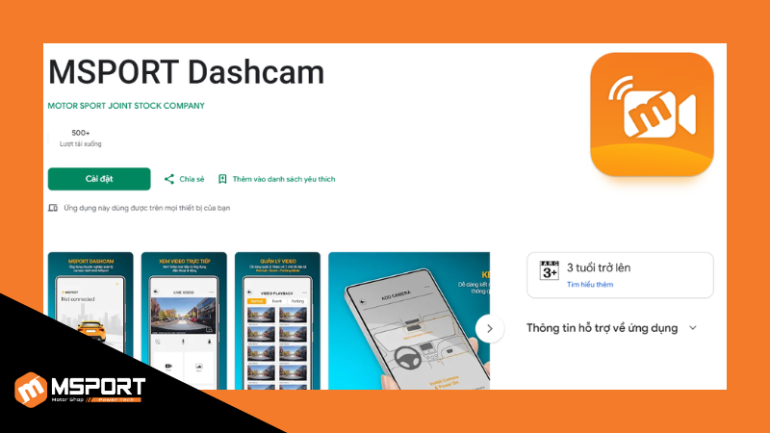
Ứng dụng MSport Dashcam
Bước 2: Kích hoạt Wifi trên camera hành trình
Trên camera, vào Menu (Cài đặt) → tìm mục WiFi, Wireless Hotspot hoặc WLAN → chuyển sang ON.
Sau khi bật, camera sẽ hiển thị:
- Tên WiFi (SSID).
- Mật khẩu (Password).
Hãy ghi lại hai thông tin này để sử dụng ở bước tiếp theo.
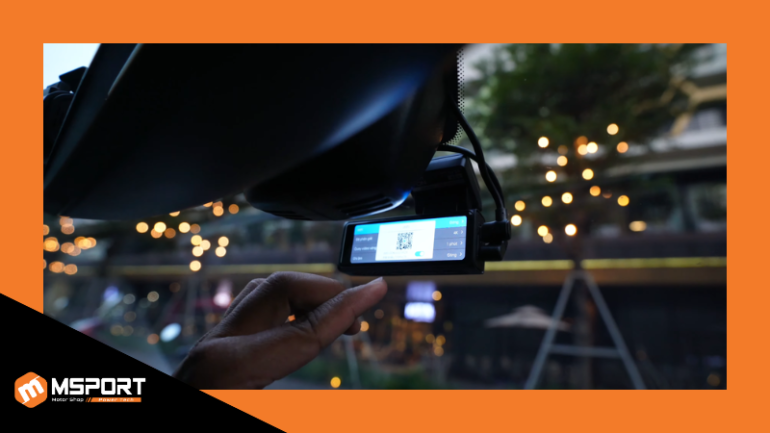
Kích hoạt Wifi trên camera hành trình
Bước 3: Kết nối điện thoại với Wifi của camera
Mở Cài đặt WiFi trên điện thoại, chọn đúng tên WiFi của camera rồi nhập mật khẩu.
Nếu điện thoại hiển thị thông báo "Mạng này không có Internet", bạn vẫn chọn Giữ kết nối hoặc Kết nối vẫn tiếp tục. Đây là hiện tượng hoàn toàn bình thường vì WiFi của camera chỉ dùng để truyền dữ liệu, không cung cấp Internet.
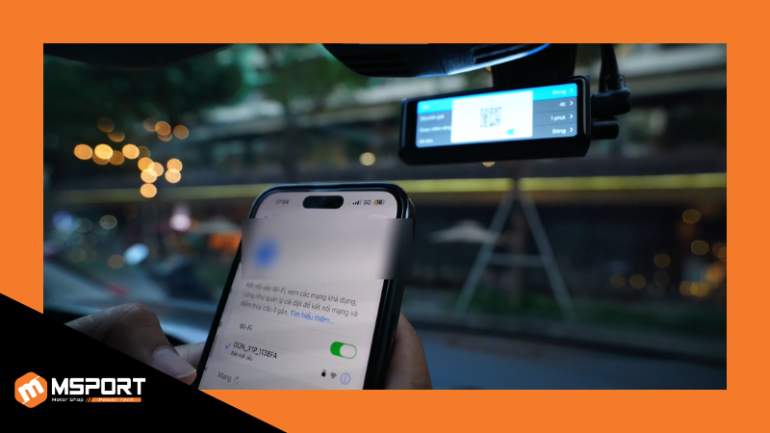
Kết nối điện thoại với Wifi của camera
Bước 4: Truy cập ứng dụng để xem camera hành trình trên điện thoại
Mở ứng dụng đã cài đặt ở bước 1, chọn Connect Camera, Add Device hoặc nhấn biểu tượng "+" (tùy từng hãng).
Sau vài giây, ứng dụng sẽ kết nối với camera và bạn có thể:
- Xem hình ảnh trực tiếp.
- Xem và tải video về điện thoại.
- Thay đổi cài đặt camera.
- Cập nhật firmware (nếu có).
Xem thêm: Cách trích xuất camera hành trình qua điện thoại chi tiết & nhanh chóng
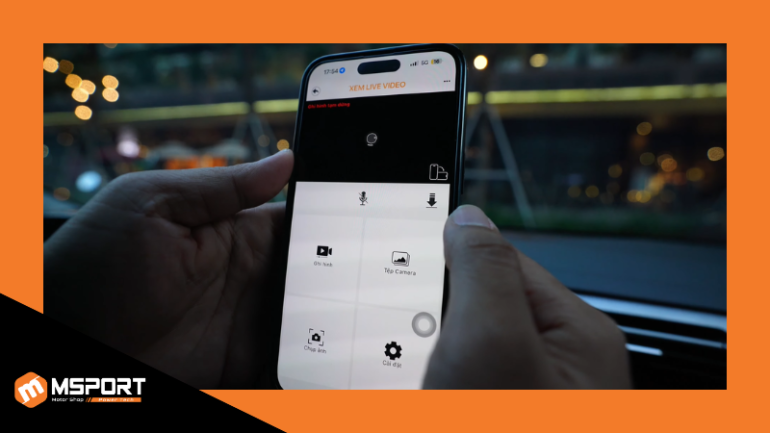
Truy cập ứng dụng để xem camera hành trình trên điện thoại
2. Cách kết nối camera hành trình theo từng hệ điều hành (iPhone & Android)
Về cơ bản, cách kết nối camera hành trình với điện thoại trên iPhone và Android đều giống nhau: tải đúng ứng dụng, kết nối với WiFi của camera rồi mở app để ghép nối. Tuy nhiên, mỗi hệ điều hành sẽ có một vài thiết lập riêng mà bạn cần lưu ý để kết nối thành công.
2.1. Cách kết nối camera hành trình với điện thoại iPhone (iOS)
Nếu bạn đang cần kết nối camera hành trình với điện thoại iPhone, hãy thực hiện theo các bước sau:
- Tải đúng ứng dụng của camera từ App Store.
- Bật WiFi trên camera hành trình.
- Vào Cài đặt > WiFi trên iPhone và kết nối với WiFi của camera.
- Mở ứng dụng để xem camera hành trình trên điện thoại.
Lưu ý: Nếu ứng dụng không tìm thấy camera, hãy vào Cài đặt > Ứng dụng > (Tên ứng dụng) và cấp các quyền sau:
- Mạng cục bộ (Local Network).
- Vị trí (Location).
Nếu chưa cấp hai quyền này, ứng dụng có thể không quét được camera dù điện thoại đã kết nối đúng WiFi.
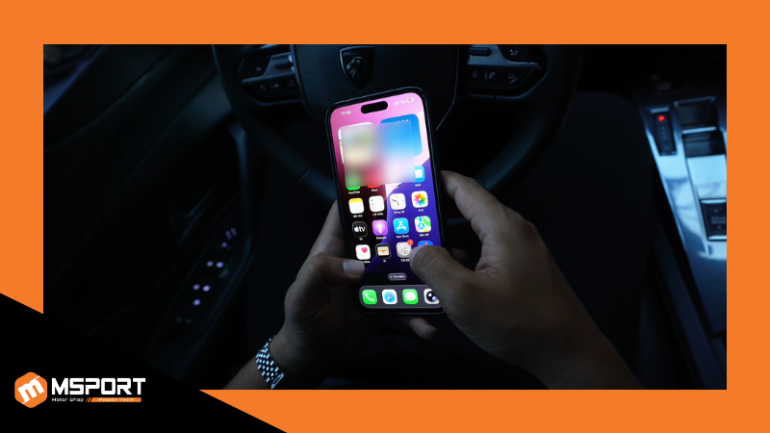
Hướng dẫn kết nối camera hành trình với điện thoại iPhone (iOS)
2.2. Cách kết nối camera hành trình với điện thoại Android
Cách kết nối camera hành trình với điện thoại Android (Samsung, Oppo, Xiaomi, Vivo, Realme,...) cũng tương tự:
- Cài đặt ứng dụng của camera từ CH Play.
- Bật WiFi trên camera.
- Kết nối điện thoại với WiFi do camera phát.
- Mở ứng dụng và chọn Connect Camera hoặc Add Device để hoàn tất.
Lưu ý: Khi điện thoại kết nối với WiFi của camera, hệ thống thường hiển thị thông báo "Mạng WiFi này không có Internet" hoặc "WiFi này không có internet, bạn có muốn tiếp tục duy trì?".
Lúc này, hãy chọn Duy trì kết nối (Keep Connection) hoặc Vẫn kết nối. Đây là bước rất nhiều người bỏ qua khiến kết nối camera hành trình với điện thoại bị ngắt ngay sau vài giây và không thể xem hình ảnh trên ứng dụng.

Cách kết nối camera hành trình với điện thoại Android
3. Cách kết nối camera hành trình với điện thoại cho các thương hiệu/dòng camera phổ biến hiện nay
Mặc dù nguyên lý kết nối camera hành trình với điện thoại gần như giống nhau trên mọi thiết bị, mỗi thương hiệu sẽ sử dụng phần mềm kết nối camera hành trình với điện thoại riêng.
3.1. Cách kết nối camera hành trình G-ON với điện thoại
Để cách kết nối dòng camera hành trình MSport G-ON với điện thoại thành công, bạn cần sử dụng ứng dụng MSport Dashcam chính thức trên App Store hoặc CH Play.
Video hướng dẫn chi tiết:
3.2. Cách kết nối camera hành trình 70mai với điện thoại
Để cách kết nối camera hành trình 70mai với điện thoại thành công, bạn cần sử dụng ứng dụng 70mai chính thức trên App Store hoặc CH Play.
Các bước thực hiện:
- Cài đặt ứng dụng 70mai.
- Bật WiFi trên camera (qua màn hình cảm ứng hoặc nút WiFi/nút nguồn tùy từng model).
- Kết nối điện thoại với WiFi của camera.
- Mở ứng dụng 70mai và chọn Add Device hoặc Connect để ghép nối.
Quy trình này áp dụng cho hầu hết các dòng phổ biến như 70mai M300, A500S, A800S, A510, A810…

Ứng dụng camera hành trình 70mai trên App Store
3.3. Hướng dẫn kết nối điện thoại với camera hành trình Vietmap
Để kết nối điện thoại với camera hành trình Vietmap, trước tiên hãy xác định đúng ứng dụng mà camera hỗ trợ, chẳng hạn:
- Vietmap REC (C61, C62, C65, TS2K...).
- Vietmap Live, Vietmap Drive hoặc ứng dụng khác theo từng dòng sản phẩm.
Sau khi cài đúng ứng dụng:
- Bật WiFi trên camera Vietmap.
- Kết nối điện thoại với WiFi của camera.
- Mở ứng dụng Vietmap và chọn kết nối thiết bị.
Sau khi ghép nối thành công, bạn có thể xem trực tiếp, tải video bằng chứng về điện thoại hoặc thay đổi các cài đặt của camera mà không cần tháo thẻ nhớ.

Ứng dụng camera hành trình Vietmap REC trên App Store
3.4. Cách kết nối camera hành trình Viidure với điện thoại
Nếu bạn đang tìm cách kết nối camera hành trình Viidure với điện thoại, hãy tải ứng dụng Viidure từ App Store hoặc CH Play. Đây là ứng dụng được nhiều dòng camera hành trình OEM hoặc camera không thuộc các thương hiệu lớn sử dụng.
Các bước thực hiện:
- Mở ứng dụng Viidure.
- Cấp quyền truy cập WiFi, Mạng cục bộ (iPhone) hoặc Vị trí nếu ứng dụng yêu cầu.
- Kết nối điện thoại với WiFi của camera.
- Chọn camera trong ứng dụng để hoàn tất kết nối.
Giao diện Viidure khá đơn giản nên người mới cũng có thể thao tác nhanh chỉ sau vài phút.
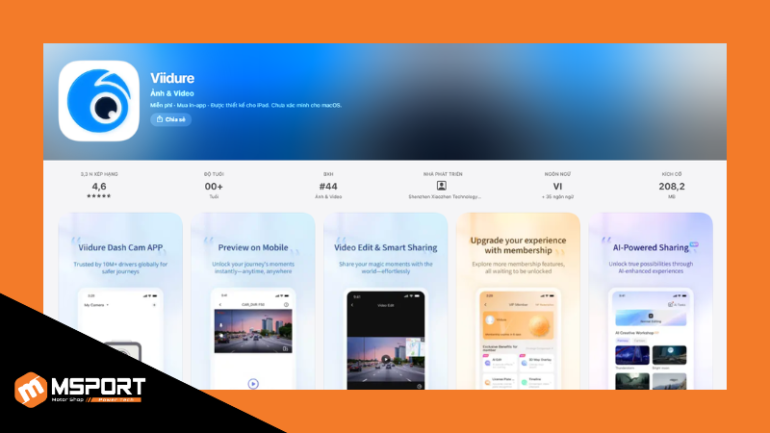
Ứng dụng camera hành trình Viidure trên App Store
4. Lưu ý khi kết nối camera hành trình 4k với điện thoại
Về cơ bản, cách kết nối camera hành trình 4K với điện thoại không khác các dòng camera thông thường. Tuy nhiên, do video 4K có dung lượng rất lớn nên quá trình xem trực tiếp hoặc tải video có thể bị chậm nếu kết nối không ổn định.
Để việc kết nối camera hành trình với điện thoại diễn ra mượt mà hơn, bạn nên lưu ý:
- Ưu tiên sử dụng WiFi băng tần 5GHz nếu camera có hỗ trợ. So với 2.4GHz, WiFi 5GHz cho tốc độ truyền dữ liệu nhanh hơn, đặc biệt khi tải các video 4K dung lượng lớn.
- Đặt điện thoại cách camera khoảng 1 - 2 mét để tín hiệu WiFi ổn định và đạt tốc độ truyền tải tốt nhất.
- Trong lúc tải video, hạn chế để điện thoại chuyển sang mạng WiFi khác hoặc sử dụng đồng thời nhiều ứng dụng cần Internet để tránh làm gián đoạn kết nối.
Lưu ý: Nếu camera chỉ hỗ trợ WiFi 2.4GHz thì việc tải video 4K sẽ mất nhiều thời gian hơn. Đây là giới hạn của tốc độ truyền dữ liệu, không phải lỗi của camera.

Lưu ý khi kết nối camera hành trình 4k với điện thoại
5. Cách kết nối camera hành trình với màn hình android ô tô
Ngoài điện thoại, nhiều tài xế còn muốn cách kết nối camera hành trình với màn hình Android để xem video trực tiếp ngay trên màn hình trung tâm của xe.
Có hai cách kết nối phổ biến:
Cách 1: Kết nối bằng cáp USB
Đây là phương pháp thường được áp dụng với các màn hình Android hỗ trợ cài đặt ứng dụng từ camera.
Các bước thực hiện:
- Cắm cáp USB của camera vào cổng USB trên màn hình Android.
- Mở Quản lý tệp (File Manager) trên màn hình.
- Tìm file APK được lưu trong bộ nhớ camera.
- Cài đặt ứng dụng rồi mở để kết nối và xem hình ảnh từ camera.
Ưu điểm của cách này là kết nối ổn định, ít bị ảnh hưởng bởi tín hiệu WiFi.
Cách 2: Kết nối không dây qua WiFi
Nếu màn hình Android có kết nối WiFi và CH Play, bạn có thể thực hiện tương tự như cách kết nối điện thoại với camera hành trình.
Các bước thực hiện:
- Tải đúng ứng dụng của camera (70mai, BlackVue, MSport Dashcam, Vietmap REC, Viidure, Jasso...) trên màn hình Android.
- Bật WiFi trên camera hành trình.
- Kết nối màn hình Android với WiFi do camera phát.
- Mở ứng dụng và kết nối với camera để xem hình ảnh trực tiếp.
Cách này không cần đi thêm dây nhưng tốc độ truyền dữ liệu sẽ phụ thuộc vào chất lượng kết nối WiFi giữa camera và màn hình. Nếu camera hỗ trợ WiFi 5GHz, việc xem và tải video sẽ ổn định hơn, đặc biệt với các video có độ phân giải cao.

Cách kết nối camera hành trình với màn hình android ô tô
6. Tại sao camera hành trình không kết nối được với điện thoại?
Những lỗi người dùng thường gặp nhất khi kết nối camera hành trình với điện thoại và cách xử lý chỉ trong vài phút:
Lỗi 1: Điện thoại không tìm thấy WiFi của camera hành trình
Biểu hiện: Trong danh sách WiFi trên điện thoại không xuất hiện tên WiFi của camera.
Nguyên nhân:
- Chưa bật chức năng WiFi trên camera.
- Camera đang bị treo hoặc phát WiFi không ổn định.
- Điện thoại ở quá xa camera.
Cách khắc phục:
- Kiểm tra và bật lại WiFi trong phần cài đặt của camera.
- Khởi động lại hoặc reset chức năng WiFi của camera.
- Đưa điện thoại lại gần camera (khoảng 1 - 2 mét), sau đó quét lại mạng WiFi.
Lỗi 2: Đã kết nối WiFi nhưng ứng dụng báo "Thất bại" hoặc không tải được video
Biểu hiện: Điện thoại đã kết nối với WiFi của camera nhưng ứng dụng không tìm thấy thiết bị, báo lỗi hoặc không xem được video.
Nguyên nhân:
- Điện thoại ưu tiên sử dụng mạng 4G/5G vì WiFi của camera không có Internet.
- Chưa chọn "Duy trì kết nối" khi điện thoại cảnh báo mạng không có Internet.
Cách khắc phục:
- Tắt hoàn toàn dữ liệu di động (4G/5G) trước khi mở ứng dụng.
- Đảm bảo điện thoại vẫn duy trì kết nối với WiFi của camera.
- Đóng và mở lại ứng dụng, sau đó kết nối lại camera.
Đây cũng là một trong những nguyên nhân phổ biến nhất khiến nhiều người nghĩ rằng phần mềm kết nối camera hành trình với điện thoại bị lỗi, trong khi thực tế điện thoại đã tự chuyển sang mạng có Internet.
Lỗi 3: Ứng dụng yêu cầu nhập mật khẩu nhưng mật khẩu mặc định không đúng
Biểu hiện: Điện thoại phát hiện WiFi của camera nhưng không thể kết nối vì báo sai mật khẩu.
Nguyên nhân:
- Mật khẩu WiFi đã được thay đổi trước đó.
- Camera đã được cài đặt bởi người dùng khác hoặc đơn vị lắp đặt.
Cách khắc phục:
- Nếu biết mật khẩu mới, hãy sử dụng mật khẩu đó để kết nối.
- Nếu không nhớ mật khẩu, hãy khôi phục cài đặt gốc (Factory Reset) của camera.
Sau khi reset, mật khẩu sẽ trở về mặc định của nhà sản xuất (thường là 12345678, 123456789 hoặc 1234567890, tùy từng dòng camera). Sau đó, bạn chỉ cần thực hiện lại hướng dẫn kết nối camera hành trình với điện thoại từ đầu là có thể sử dụng bình thường.
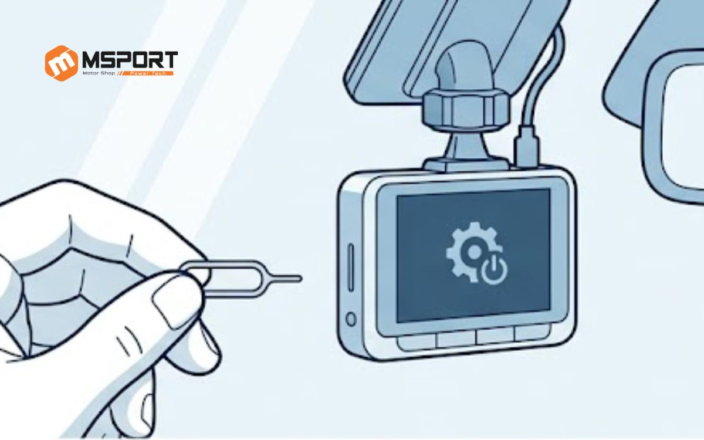
Sửa lỗi camera hành trình không kết nối được với điện thoại
7. Câu hỏi thường gặp (FAQ)
Câu 1: Kết nối Wifi của camera hành trình có tốn dung lượng 4G hay tiền cước điện thoại không?
Hoàn toàn KHÔNG. Sóng Wifi do camera phát ra là mạng cục bộ (không có internet) chỉ dùng để truyền dữ liệu nội bộ giữa 2 thiết bị. Bạn không tốn bất kỳ chi phí nào khi kết nối và tải video.
Câu 2: Làm sao để vừa kết nối Wifi camera hành trình vừa có mạng internet trên điện thoại?
Do điện thoại chỉ kết nối được một mạng Wifi tại một thời điểm, nên khi kết nối với camera bạn sẽ tạm thời không có internet qua Wifi. Tuy nhiên trên một số điện thoại cao cấp, bạn có thể bật tính năng "Hỗ trợ Wifi" hoặc chuyển sang dùng mạng di động song song khi Wifi không có kết nối internet.
Câu 3: Tôi có thể xem camera hành trình từ xa qua điện thoại khi ở nhà không?
Phần lớn các camera hành trình thông thường chỉ hỗ trợ kết nối cục bộ (bán kính dưới 5 - 10m). Bạn chỉ có thể xem từ xa nếu sở hữu dòng camera hành trình cao cấp hỗ trợ khe cắm SIM 4G và có công nghệ giám sát từ xa qua điện toán đám mây (Cloud) như dòng BlackVue.
Câu 4: Làm thế nào để biết camera hành trình có đang hoạt động tốt hay không?
Bạn có thể kiểm tra qua đèn tín hiệu trên camera (thường đèn đỏ/xanh nhấp nháy là đang ghi hình), màn hình hiển thị có hiển thị thời gian chạy giây (REC) và âm thanh khởi động phát ra khi nổ máy xe.
8. Tổng kết
Nếu đã làm đúng cách kết nối camera hành trình với điện thoại nhưng vẫn không thể kết nối thành công, rất có thể camera đang gặp lỗi phần mềm, lỗi phát WiFi hoặc cần cập nhật firmware. Đội ngũ kỹ thuật của MSport sẵn sàng hỗ trợ kiểm tra, hướng dẫn cách kết nối camera hành trình với điện thoại, xử lý lỗi kết nối và cập nhật phần mềm miễn phí cho khách hàng sử dụng camera do MSport phân phối.

MSport hỗ trợ dịch vụ giao hàng và lắp đặt camera hành trình tận nhà hoàn toàn miễn phí trên phạm vi toàn quốc

Thông tin liên hệ MSport:
- Địa chỉ: 46E Trần Đình Xu, Phường Cầu Ông Lãnh, Quận 1, TP. Hồ Chí Minh
- Tư vấn bán hàng: 0817.068.068
- Hỗ trợ kỹ thuật: 0368.393.068 - 0828.068.068
- Phản ánh dịch vụ: 0912.322.069
Share this post

RELATED
Posts
Máy lọc khí Hàn Quốc Ipuri C1 nhỏ gọn đa dụng
Máy lọc khí ô tô bảo vệ sức khỏe người lái xe