


Để trích xuất dữ liệu từ camera hành trình ô tô, bạn có thể áp dụng 3 cách nhanh nhất: sử dụng kết nối Wi-Fi nội bộ qua app điện thoại, tháo thẻ nhớ cắm vào máy tính, xem trực tiếp ngay tại chỗ trên màn hình camera.
| Hướng dẫn nhanh 3 cách trích xuất camera hành trình |
| Cách 1 – Qua điện thoại (Tiện lợi nhất): Bật Wi-Fi camera -> Kết nối Wi-Fi điện thoại với camera -> Mở App quản lý (Vietmap REC, 70mai, MSPORT Dashcam, BlackVue, CarAssist…) -> Tải video về máy. > Xem cách kết nối camera hành trình với điện thoại nhanh chóng (có hướng dẫn cho từng dòng cam) Cách 2 – Qua thẻ nhớ (Chất lượng gốc, ổn định): Tắt nguồn camera -> Rút thẻ MicroSD -> Cắm vào đầu đọc thẻ nối với máy tính/điện thoại OTG -> Sao chép thư mục video (DCIM, VIDEO, CARDV). Cách 3 – Xem tại chỗ (Khẩn cấp): Tắt ghi hình -> Vào chế độ Phát lại (Playback/Mode) trên màn hình camera -> Chọn xem trực tiếp. Mẹo: Video va chạm mạnh luôn bị khóa tự động trong thư mục riêng đặt tên là LOCK hoặc EVENT. Anh em hãy ưu tiên truy cập thư mục này để tìm kiếm nhanh nhất! |
I. Tại sao và khi nào bạn cần trích xuất camera hành trình ô tô?
Camera hành trình không chỉ đơn thuần là thiết bị ghi hình. Đây được ví như “hộp đen” của ô tô, âm thầm ghi lại toàn bộ hành trình di chuyển, hỗ trợ giám sát xe từ xa qua điện thoại, định vị GPS theo thời gian thực và cảnh báo các tình huống nguy hiểm. Nhờ đó, tài xế có thêm một “nhân chứng” khách quan mỗi khi cần đối chiếu lại sự việc đã xảy ra trên đường.
Những tình huống bắt buộc phải trích xuất video hành trình:
- Làm bằng chứng khi xảy ra va chạm: Khi có tai nạn hoặc va quẹt, đoạn video trích xuất từ camera hành trình chính là bằng chứng xác thực nhất để chứng minh đúng sai tại hiện trường, giúp quá trình điều tra, giải quyết của cơ quan chức năng diễn ra nhanh chóng và công tâm hơn.
- Bảo vệ bản thân trước các lỗi “phạt nhầm”: Nếu bị CSGT dừng xe vì nghi ngờ vi phạm tốc độ hay đi sai làn, việc trích xuất camera hành trình ô tô kịp thời sẽ giúp bạn có hình ảnh xác thực để đối chiếu, tránh bị xử phạt oan.
- Giám sát và bảo vệ xe từ xa: Khi đỗ xe ở bãi công cộng, camera hành trình ghi lại mọi chuyển động xung quanh xe. Trích xuất video giúp phát hiện kịp thời các hành vi trộm cắp, phá hoại tài sản để có hướng xử lý phù hợp.
- Chia sẻ khoảnh khắc đẹp: Không chỉ phục vụ mục đích an toàn, nhiều tài xế còn trích xuất video để lưu giữ những cung đường phượt ấn tượng, cảnh sắc thiên nhiên bắt gặp trên hành trình và chia sẻ lên mạng xã hội.
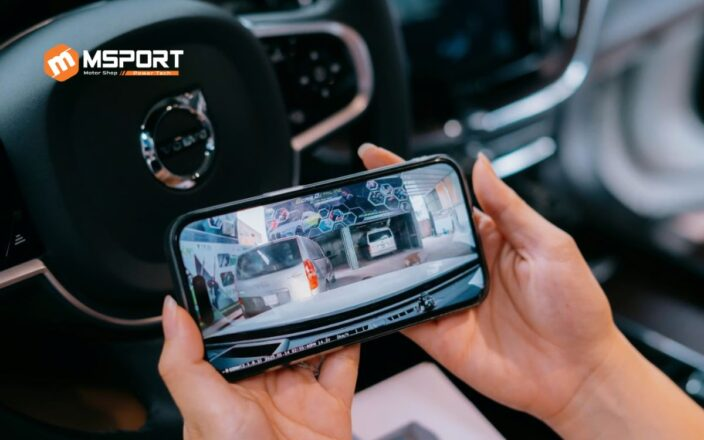
Trích xuất camera hành trình ô tô
II. Cách 1: Cách trích xuất camera hành trình qua điện thoại (nhanh & tiện lợi nhất)
Đánh giá ưu và nhược điểm
| Ưu điểm | Nhược điểm |
| Thao tác không dây cực nhanh, tiện lợi | Tốc độ truyền tải phụ thuộc vào sóng Wi-Fi nội bộ của camera |
| Làm được ngay tại hiện trường mà không cần tháo thẻ nhớ | Chất lượng video tải về có thể bị nén nhẹ so với file gốc lưu trên thẻ nhớ |
| Chia sẻ ngay lên mạng xã hội hoặc Zalo chỉ sau vài phút |
3 bước trích xuất camera hành trình qua điện thoại
Bước 1: Tải ứng dụng quản lý tương thích
Truy cập App Store (iOS) hoặc Google Play Store (Android), tìm ứng dụng theo đúng hãng camera đang dùng như:
| Hãng | Ứng dụng |
| BlackVue | BlackVue (CH Play / App Store) |
| MSport G-ON | MSport Dashcam (CH Play / App Store) |
| Vietmap | Vietmap REC, Vietmap Live, Vietmap Drive… |
| 70mai (Xiaomi) | 70mai |
| Camera OEM/Trung Quốc | Viidure, Jasso, Roadcam… |
Nếu không chắc chắn, bạn có thể tra cứu theo đúng tên hãng camera đang sử dụng để tìm app chính xác nhất; trường hợp không tìm thấy app riêng, có thể thử ứng dụng dùng chung phổ biến là CarAssist.
Bước 2: Kích hoạt Wi-Fi camera và kết nối điện thoại
- Bật Wi-Fi trên camera hành trình. Với các dòng không màn hình như 70mai M300, nhấn giữ nút nguồn để kích hoạt; với dòng BlackVue, nhấn nút Wi-Fi vật lý trên thân máy.
- Vào cài đặt Wi-Fi trên điện thoại, chọn đúng mạng Wi-Fi do camera phát ra.
- Nhập mật khẩu mặc định, thường là 12345678, 1234567890 hoặc blackvue (đối với dòng BlackVue cao cấp).
Lưu ý: Điện thoại có thể báo “Không có Internet” – đây là hiện tượng bình thường vì đây chỉ là Wi-Fi nội bộ dùng để truyền dữ liệu giữa camera và điện thoại, không kết nối mạng ngoài.
Xem thêm: Cách kết nối camera hành trình với điện thoại nhanh chóng (có hướng dẫn cho từng dòng cam)
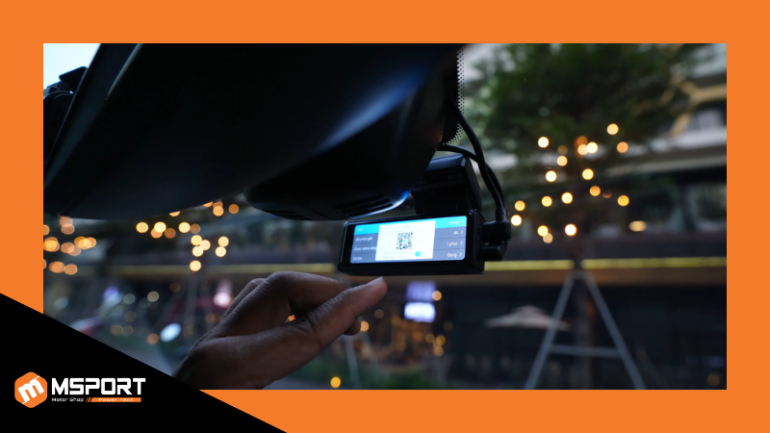
Kích hoạt Wifi trên camera hành trình
Bước 3: Tải video về điện thoại (hỗ trợ cả iPhone và Samsung)
- Mở app quản lý, chọn mục “Thư viện” (Album/Media) hoặc “Vòng lặp” (Loop file).
- Chọn đúng đoạn video theo khung giờ xảy ra sự kiện, sau đó nhấn nút Tải về (Download).
- Video sau khi tải sẽ nằm trong thư mục của ứng dụng và đồng bộ trực tiếp vào bộ sưu tập ảnh của điện thoại Samsung/iPhone, sẵn sàng để bạn xem lại hoặc chia sẻ.
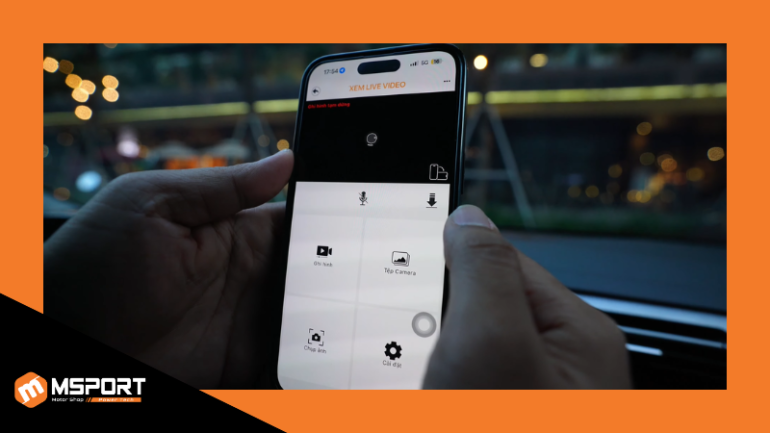
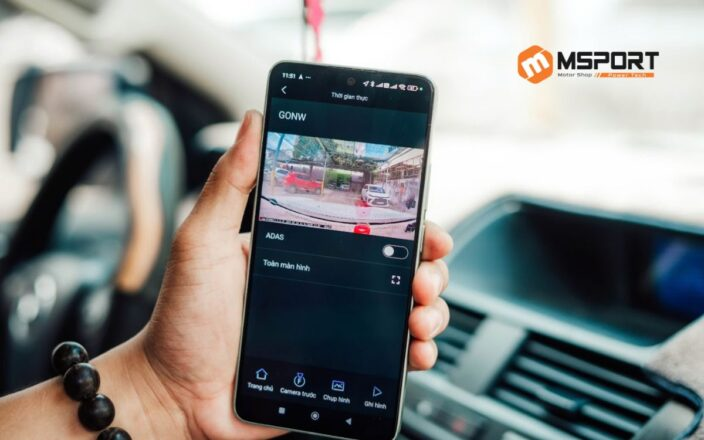
Truy cập ứng dụng để xem camera hành trình trên điện thoại
Cách trích xuất camera hành trình qua điện thoại từ xa bằng cloud (lưu trữ đám mây)
Nếu camera của bạn thuộc dòng cao cấp có gắnSim 4G/5G hoặckết nối Wi-Fi trên xe (như dòng BlackVue), video sẽ được tự động sao lưu lên kho lưu trữ đám mây (Cloud) thay vì chỉ nằm trong thẻ nhớ. Với loại camera hành trình này, bạn chỉ cần:mở app quản lý > vào mục Cloud > nhập đúng thời điểm cần tìm > bấm đồng bộ để tải video về máy – dù đang ở bất cứ đâu, không cần đến gần xe vẫn có thể thực hiện.
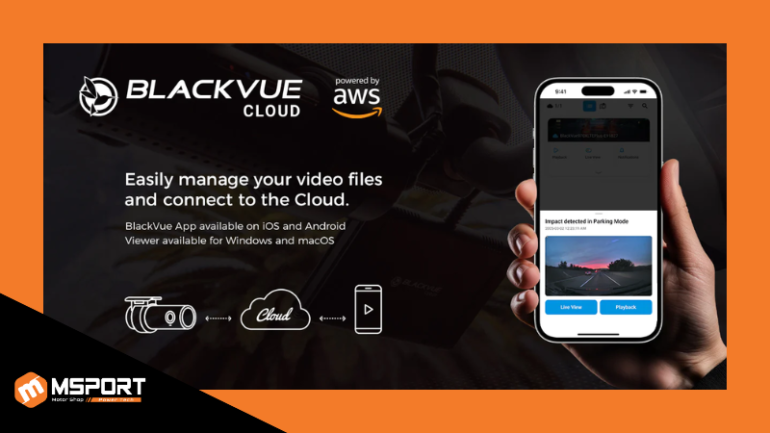
Blackvue Cloud
III. Cách 2: Cách trích xuất camera hành trình bằng thẻ nhớ (chất lượng gốc 2k/4k)
Đánh giá ưu và nhược điểm
| Ưu điểm | Nhược điểm |
| Lấy được file video chất lượng gốc (Raw) cao nhất, hỗ trợ cả 2K, 4K | Bắt buộc phải tháo lắp phần cứng |
| Tốc độ sao chép cực nhanh khi cần xuất dung lượng video lớn | Cần thiết bị trung gian như đầu đọc thẻ, máy tính hoặc đầu chuyển đổi OTG |
| Áp dụng được cho mọi dòng camera, kể cả loại cũ không có Wi-Fi |
3 bước trích xuất camera hành trình bằng thẻ nhớ
Bước 1: Tắt nguồn camera và tháo thẻ nhớ
Bắt buộc phải tắt nguồn camera hoàn toàn (hoặc rút tẩu sạc) trước khi tháo thẻ. Rút thẻ đột ngột khi camera đang ghi hình sẽ làm hỏng phân vùng thẻ nhớ hoặc lỗi file video quan trọng. Sau đó, xác định vị trí khe cắm thẻ – thẻ nhớ camera hành trình thường nằm ở cạnh bên thân máy. Nhấn nhẹ để thẻ tự nảy ra.
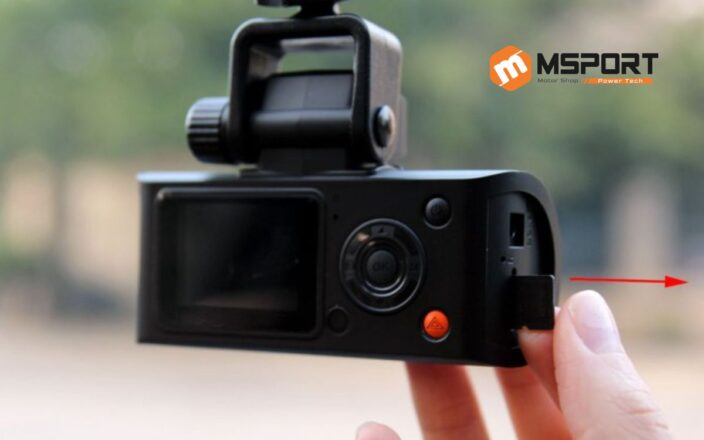
Cần tắt nguồn camera hoàn toàn trước khi tháo thẻ nhớ camera hành trình
Bước 2: Kết nối thẻ nhớ với thiết bị đọc dữ liệu
- Lắp thẻ MicroSD vừa tháo ra vào đầu đọc thẻ chuyên dụng (Card Reader) hoặc Adapter đi kèm.
- Nếu dùng máy tính (PC/Laptop): cắm đầu đọc thẻ trực tiếp vào cổng USB của máy.
- Nếu dùng điện thoại: cắm đầu đọc thẻ vào cáp chuyển đổi OTG, sau đó nối cáp OTG vào cổng sạc của điện thoại (Type-C hoặc Lightning tùy dòng máy).
- Đợi vài giây để thiết bị nhận diện, biểu tượng ổ đĩa mới (tên thường là “NO NAME” hoặc theo tên thẻ) sẽ xuất hiện, báo hiệu kết nối thành công.
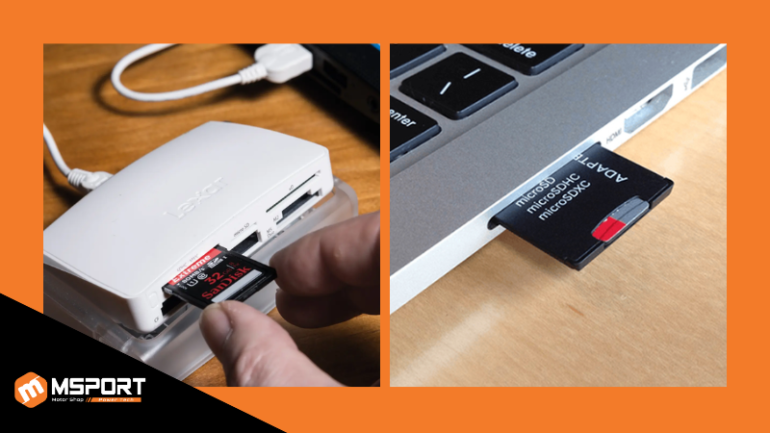
Kết nối thẻ nhớ camera hành trình với thiết bị đọc dữ liệu
Bước 3: Xác định thư mục lưu trữ và sao chép video
- Mở ổ đĩa của thẻ nhớ vừa hiện lên trên máy tính hoặc điện thoại.
- Tìm đến thư mục chứa video, thường có tên là DCIM, VIDEO hoặc CARDV (tùy hãng camera).
- Trong thư mục này, các file video được đặt tên theo ngày giờ ghi hình, ví dụ: 2026_07_14_0900.MP4 (nghĩa là quay lúc 9h00 ngày 14/07/2026).
- Nhấn giữ hoặc chuột phải vào file video, chọn Copy (Sao Chép), sau đó vào thư mục lưu trữ trên máy tính/điện thoại và chọn Paste (Dán) để chuyển file vào thư mục mong muốn.
- Đợi thanh tiến trình chạy xong là video đã được lưu an toàn, có thể xem lại hoặc chia sẻ bất cứ lúc nào.
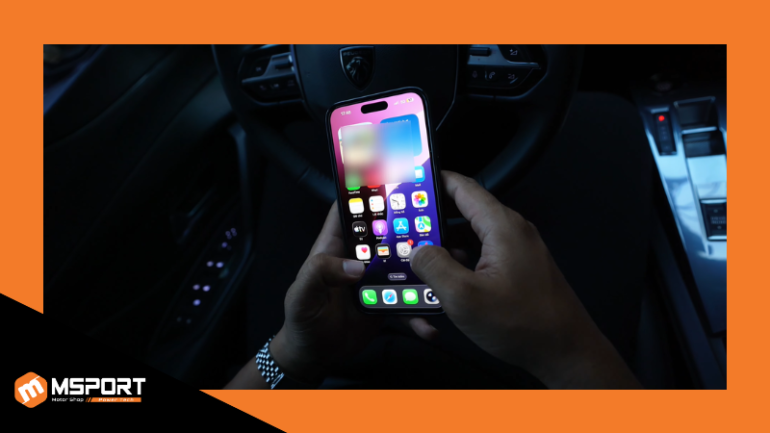
Xác định thư mục lưu trữ và sao chép video camera hành trình
IV. Cách 3: Cách xem và trích xuất trực tiếp trên màn hình camera (tình huống khẩn cấp)
Đánh giá ưu và nhược điểm
| Ưu điểm | Nhược điểm |
| Xem được ngay lập tức tại chỗ mà không cần bất cứ thiết bị phụ trợ nào khác | Màn hình camera hành trình thường khá nhỏ, khó quan sát các chi tiết như biển số xe đối phương |
| Cực kỳ hữu dụng khi cần chứng minh nhanh với lực lượng chức năng | Không thể chia sẻ file đi nơi khác |
Lưu ý: Cách này chỉ áp dụng được với các dòng camera hành trình có tích hợp màn hình hiển thị. Với những dòng không màn hình, bạn cần chuyển sang trích xuất qua điện thoại hoặc thẻ nhớ ở 2 cách phía trên.
3 bước để xem và trích xuất video trực tiếp trên màn hình camera
Bước 1: Tạm dừng chế độ ghi hình tự động
Nhấn nút OK hoặc Menu trên camera để dừng quay video. Đây là bước bắt buộc vì khi đang quay, thiết bị thường khóa các tính năng khác, không cho phép xem lại.
Bước 2: Truy cập vào chế độ phát lại (Playback/Mode)
Nhấn phím cứng MODE hoặc chạm vào biểu tượng “Thư mục/Hình ảnh” trên màn hình cảm ứng (tùy dòng máy) để mở danh sách các file video đã lưu.
Bước 3: Tìm kiếm và phát lại video
Dùng các phím di chuyển lên/xuống để chọn đúng đoạn video theo mốc thời gian thực tế xảy ra sự việc, sau đó nhấn OK để phát trực tiếp video ngay trên màn hình camera.
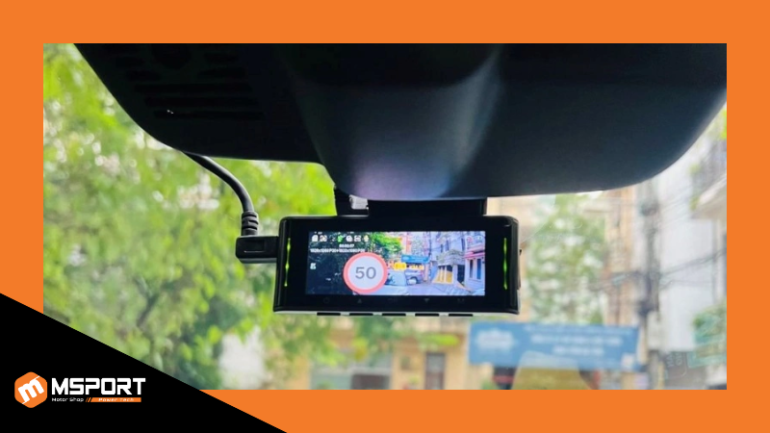
Cách xem và trích xuất video trực tiếp trên màn hình camera
V. Cách tìm nhanh video va chạm bị khóa (Thư mục LOCK/EVENT)
Camera hành trình được trang bị cảm biến G-Sensor để nhận biết va chạm. Khi xe bị rung lắc mạnh, phanh gấp hoặc xảy ra va chạm, cảm biến này sẽ tự động kích hoạt và khóa ngay đoạn video đang ghi lại thời điểm đó. Nhờ vậy, đoạn video quan trọng sẽ không bị ghi đè trong quá trình quay vòng lặp như các video bình thường khác.
Các video được khóa tự động sẽ không nằm chung với thư mục video thông thường, mà được tách riêng vào một thư mục có tên LOCK, EVENT hoặc đi kèm biểu tượng ổ khóa. Khi cần trích xuất gấp bằng chứng va chạm, bạn nên mở thẳng vào thư mục này thay vì tìm trong thư mục video thông thường, giúp tiết kiệm đáng kể thời gian tìm kiếm đúng đoạn cần lấy.
Xem thêm: Hướng dẫn sử dụng camera hành trình ô tô chi tiết, dễ hiểu
Tính năng khóa va chạm trên camera hành trình
VI. Hướng dẫn trích xuất video cho các dòng camera phổ biến (BlackVue, MSport G-ON, Vietmap, 70mai,…)
1. Cách lấy video từ camera hành trình BlackVue
BlackVue hỗ trợ cả 2 kiểu kết nối: Wi-Fi trực tiếp tại chỗ và BlackVue Cloud (từ xa qua Internet).
Cách trích xuất nhanh: Nhấn nút Wi-Fi vật lý trên thân máy để bật phát sóng → Vào cài đặt Wi-Fi điện thoại, kết nối với mạng có tên “BlackVue-xxx” (mật khẩu mặc định: blackvue) → Mở ứng dụng BlackVue → Chọn “Camera memory” và tải video về điện thoại.
Cách xem và trích xuất video từ camera hành trình BlackVue
2. Cách lấy video từ camera hành trình MSport G-ON
Các dòng sản phẩm của MSport như G-ON X2, G-ON S2, G-ON M3,… được trang bị Wi-Fi băng tần kép 5.8GHz/5GHz, giúp tải video nhanh hơn đáng kể so với các dòng thông thường.
Cách trích xuất nhanh: Kích hoạt Wi-Fi trên camera → Kết nối điện thoại với Wi-Fi của camera → Mở ứng dụng MSPORT Dashcam → Chọn video cần lấy và xuất thẳng file chất lượng 2K/4K về điện thoại mà không cần tháo thẻ nhớ.
Cách xem và trích xuất video từ camera hành trình MSport G-ON
3. Cách lấy video từ camera hành trình Vietmap
Cách trích xuất nhanh: Bật Wi-Fi trên camera Vietmap → Kết nối điện thoại với sóng Wi-Fi của camera → Mở ứng dụng VIETMAP REC → Chọn video và tải về máy.
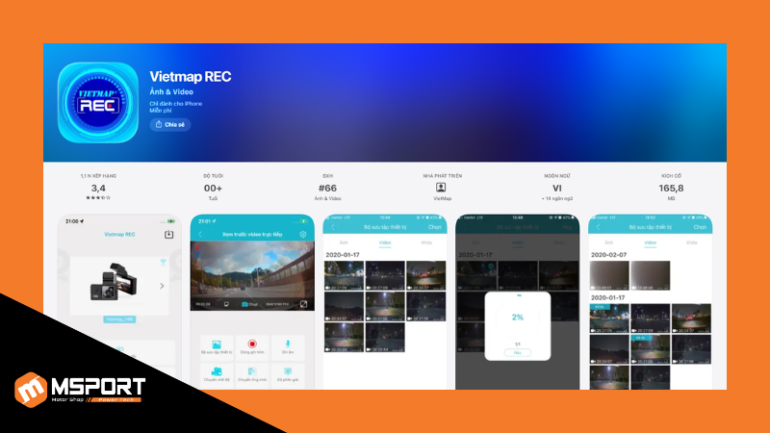
Ứng dụng camera hành trình Vietmap REC trên App Store
4. Cách lấy video từ camera hành trình 70mai (Xiaomi)
Cách trích xuất nhanh: Bật Wi-Fi trên camera 70mai → Kết nối điện thoại với sóng Wi-Fi của camera → Mở ứng dụng 70mai → Chọn video và tải về máy.
Lưu ý: Với các dòng 70mai không có màn hình như 70mai M300, bạn cần nhấn nút nguồn vật lý trên thân máy trước để kích hoạt tính năng phát Wi-Fi, sau đó mới kết nối được với điện thoại.
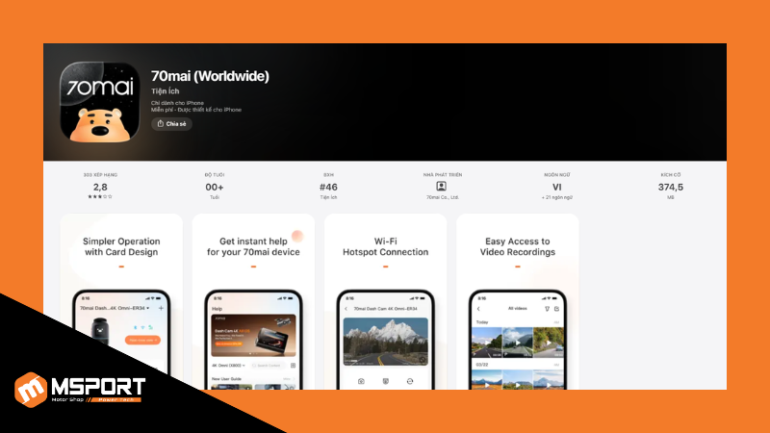
Ứng dụng camera hành trình 70mai trên App Store
VII. Lưu ý quan trọng khi trích xuất camera hành trình ô tô
Để quá trình trích xuất diễn ra suôn sẻ và không làm mất dữ liệu quan trọng, bạn cần lưu ý một số điểm sau:
- Đảm bảo nguồn điện ổn định: Khi trích xuất trực tiếp trên màn hình camera hoặc qua Wi-Fi điện thoại, hãy đảm bảo nổ máy xe hoặc cấp nguồn ổn định cho camera để tránh sập nguồn giữa chừng làm hỏng file dữ liệu.
- Không tự ý định dạng (Format) thẻ nhớ khi chưa sao lưu: Nếu thẻ nhớ bị lỗi, tuyệt đối không bấm Format trước khi tìm cách phục hồi file gốc, vì Format sẽ xóa sạch toàn bộ dữ liệu cũ.
- Bảo vệ tính bảo mật thông tin: Video hành trình có thể chứa các thông tin nhạy cảm về lộ trình riêng tư hoặc tốc độ di chuyển của bạn. Hãy cân nhắc kỹ trước khi chia sẻ công khai lên mạng xã hội.

Lưu ý quan trọng khi trích xuất camera hành trình ô tô
VIII. Khắc phục các lỗi thường gặp khi trích xuất dữ liệu camera hành trình
Lỗi 1: Camera hành trình báo thẻ đầy hoặc không ghi đè
Lỗi này khiến các video cũ (kể cả file quan trọng) có nguy cơ bị mất vì bộ nhớ không tự động dọn chỗ trống như bình thường. Nguyên nhân thường do chất lượng thẻ nhớ kém hoặc cảm biến va chạm (G-Sensor) bị đặt quá nhạy, khóa quá nhiều file khiến bộ nhớ nhanh đầy.
Cách sửa lỗi:
- Format lại thẻ nhớ trực tiếp trên camera để xóa các file bị khóa và làm mới bộ nhớ.
- Vào cài đặt, giảm độ nhạy G-Sensor xuống mức thấp (Low), chỉ khóa file khi va chạm thực sự mạnh.
- Nếu vẫn còn lỗi, nên đổi sang thẻ nhớ chuyên dụng loại High Endurance, chịu nhiệt và bền hơn.
Lỗi 2: Camera báo “No Card”, không nhận thẻ nhớ
Camera hành trình không nhận thẻ nhớ là lỗi khiến bạn không thể trích xuất được gì vì camera không đọc được thẻ. Nguyên nhân phổ biến là thẻ sai chuẩn định dạng, vượt dung lượng camera hỗ trợ, hoặc khe cắm bị bụi bẩn, oxy hóa.
Cách sửa lỗi:
- Thử lắp một thẻ nhớ khác chắc chắn hoạt động tốt để xác định lỗi do thẻ hay do máy.
- Dùng tăm bông khô hoặc bình khí nén vệ sinh nhẹ khe cắm thẻ.
- Format lại thẻ theo đúng chuẩn nhà sản xuất yêu cầu (thường là FAT32).
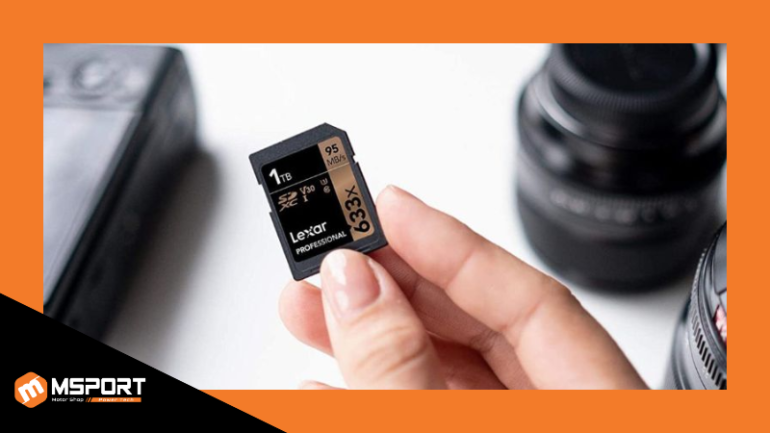
Lỗi camera hành trình không nhận thẻ nhớ
Lỗi 3: Video trích xuất bị giật, lag hoặc không mở được file
Lỗi này thường gặp khi xem lại hoặc tải video ra máy tính/điện thoại. Nguyên nhân chính là tốc độ ghi của thẻ nhớ không theo kịp luồng dữ liệu, đặc biệt khi camera quay ở chất lượng cao (1080P/2K) nhưng thẻ chỉ ở mức cơ bản.
Cách sửa lỗi:
- Kiểm tra thông số tốc độ ghi trên thẻ, nên chọn loại từ U3 hoặc V30 trở lên.
- Thay thẻ nhớ đúng chuẩn tốc độ mà camera yêu cầu để tránh giật, lag khi trích xuất.
Lỗi 4: Màn hình Android trên xe không nhận camera hành trình
Với các dòng camera tích hợp màn hình DVD/Android, đôi khi cắm cáp USB nhưng không thấy biểu tượng camera hiện lên. Nguyên nhân thường do ứng dụng quản lý bị lỗi/cũ hoặc cáp kết nối USB bị hỏng.
Cách sửa lỗi:
- Gỡ và cài đặt lại ứng dụng quản lý camera trên màn hình Android.
- Thử đổi sang cổng USB khác để loại trừ nguyên nhân do cổng kết nối.
Lỗi 5: Camera bị đơ, không phát Wi-Fi hoặc không kết nối được điện thoại
Khi camera hành trình bị đơ, không phát Wi-Fi hoặc không kết nối được điện thoại là lúc cần reset lại máy. Cách đơn giản nhất để reset camera hành trình là dùng tăm hoặc que chọc sim nhấn giữ nút Reset nhỏ (thường ẩn trong một lỗ nhỏ trên thân máy) trong vài giây cho đến khi camera khởi động lại.
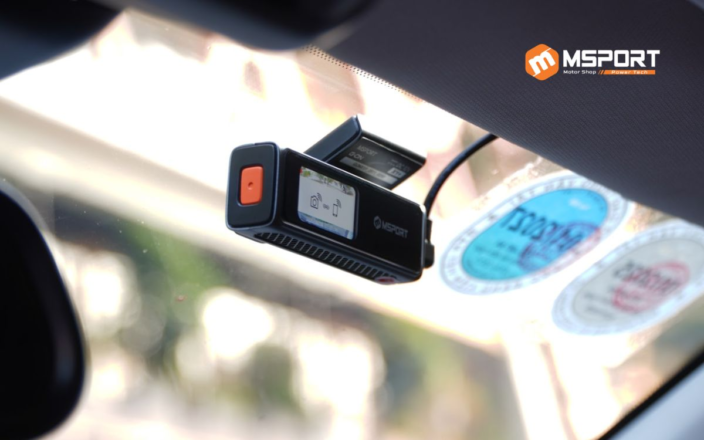
Lỗi camera hành trình bị treo, đơ màn hình
IX. Câu hỏi thường gặp (FAQ)
Câu 1: Camera hành trình nên sử dụng thẻ nhớ loại nào tốt và bền nhất?
Nên mua các loại thẻ chuyên dụng chịu nhiệt và ghi đè liên tục tốt (High Endurance) của các thương hiệu uy tín như SanDisk High Endurance, Samsung Pro Endurance.
Câu 2: Tại sao điện thoại của tôi báo kết nối Wi-Fi với camera hành trình thành công nhưng “Không có Internet”?
Đây là hiện tượng hoàn toàn bình thường. Vì sóng Wi-Fi từ camera chỉ là cổng truyền dữ liệu nội bộ giữa 2 thiết bị. Bạn cứ giữ nguyên kết nối và mở trực tiếp app của hãng để truy xuất dữ liệu bình thường.
Câu 3: Làm thế nào để xóa bớt dữ liệu khi thẻ nhớ camera hành trình bị đầy?
Hầu hết camera hành trình đều tích hợp tính năng ghi vòng lặp (Loop Recording) tự động xóa và đè lên các video cũ nhất khi thẻ nhớ đầy. Bạn không cần xóa thủ công trừ khi muốn làm sạch thẻ bằng tính năng Format.
Câu 4: Tôi lỡ tay định dạng (Format) hoặc xóa nhầm video trên thẻ nhớ, có khôi phục lại được không?
Bạn hoàn toàn có thể khôi phục dữ liệu bằng các phần mềm phục hồi chuyên dụng trên máy tính (như Recuva hoặc EaseUS Data Recovery) VỚI ĐIỀU KIỆN phải lập tức rút thẻ nhớ ra khỏi camera. Nếu bạn tiếp tục để thẻ ghi hình, các file video mới sẽ ghi đè lên phân vùng cũ và khiến dữ liệu trước đó bị mất vĩnh viễn không thể khôi phục.
Câu 5: Tại sao phải format thẻ nhớ định kỳ? Thẻ nhớ định dạng FAT32/exFAT là gì?
Camera hành trình ghi đè dữ liệu 24/7 ở cường độ cực cao, dễ làm thẻ bị phân mảnh hoặc phát sinh file rác hệ thống gây đơ máy. Định dạng thẻ định kỳ (1-2 tháng/lần) giúp giải phóng bộ nhớ vật lý tối đa. Trong đó, FAT32 và exFAT là định dạng phân vùng chuẩn giúp camera hành trình nhận diện dung lượng thẻ lớn và hỗ trợ đọc/ghi video mượt mượt, hạn chế lỗi “Card Error”.
Câu 6: Thẻ nhớ camera bị khóa chống ghi, báo lỗi “Write Protected” hoặc không format được phải làm sao?
Lỗi này khiến bạn không thể xóa, ghi thêm hay format lại thẻ nhớ, dù đã thử nhiều cách trên camera.
- Kiểm tra thẻ nhớ có đi kèm Adapter (vỏ chuyển đổi) không. Trên cạnh Adapter thường có một nút gạt nhỏ – nếu nút này đang ở vị trí “Lock”, hãy gạt sang vị trí mở khóa. Đây là nguyên nhân phổ biến nhất.
- Nếu vẫn không được, hãy tháo thẻ ra và format bằng máy tính, dùng phần mềm chuyên dụng SD Card Formatter để tăng khả năng sửa lỗi.
- Nếu đã thử hết các cách trên mà vẫn báo lỗi, khả năng cao chip nhớ bên trong thẻ đã bị hỏng và tự khóa để bảo vệ dữ liệu còn sót lại. Trường hợp này bạn nên thay thẻ nhớ mới để việc trích xuất không bị gián đoạn về sau.
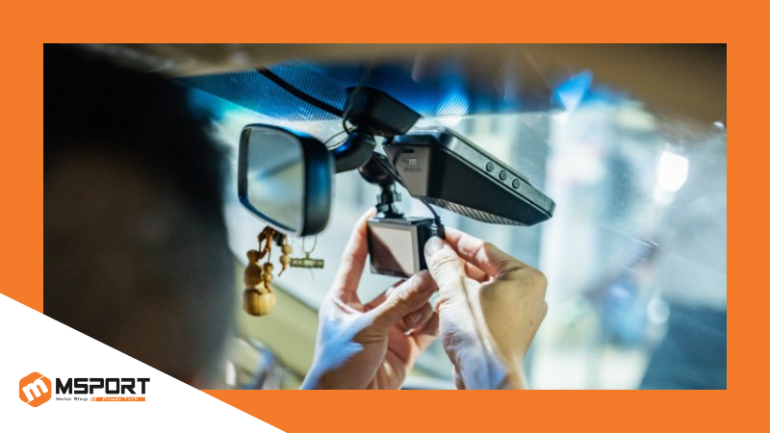
Thay thế thẻ nhớ mới khi không tìm được lỗi
X. Tổng kết
Nắm vững cách trích xuất camera hành trình giúp bạn chủ động xử lý mọi tình huống pháp lý và lưu trữ dữ liệu an toàn. Nếu gặp lỗi kỹ thuật trong quá trình trích xuất, hãy liên hệ ngay hotline MSport để được hỗ trợ miễn phí; đặc biệt, khi mua camera hành trình tại MSport, bạn còn được tặng kèm thẻ nhớ chuyên dụng, giúp quá trình ghi hình và trích xuất video luôn ổn định, hạn chế tối đa lỗi phát sinh.

MSport hỗ trợ dịch vụ giao hàng và lắp đặt camera hành trình tận nhà hoàn toàn miễn phí trên phạm vi toàn quốc

Thông tin liên hệ MSport:
- Địa chỉ: 46E Trần Đình Xu, Phường Cầu Ông Lãnh, Quận 1, TP. Hồ Chí Minh
- Tư vấn bán hàng: 0817.068.068
- Hỗ trợ kỹ thuật: 0368.393.068 – 0828.068.068
- Phản ánh dịch vụ: 0912.322.069
<iframe src=”https://www.google.com/maps/embed?pb=!1m18!1m12!1m3!1d3919.665580908674!2d106.691867!3d10.760235999999999!2m3!1f0!2f0!3f0!3m2!1i1024!2i768!4f13.1!3m3!1m2!1s0x317529001af2929f%3A0xccabcfc3303f7ca2!2sMSPORT%20VI%E1%BB%86T%20NAM!5e0!3m2!1svi!2s!4v1782791762658!5m2!1svi!2s” width=”600″ height=”450″ style=”border:0;” allowfullscreen=”” loading=”lazy” referrerpolicy=”strict-origin-when-cross-origin”></iframe>
