9
Th5
Hướng Dẫn Cách Reset Camera Hành Trình Đơn Giản & Nhanh Chóng
Cách reset camera hành trình chuẩn kỹ thuật là “chìa khóa vàng” để giải quyết nhanh chóng mọi sự cố treo máy, xung đột phần mềm hay lỗi kết nối WiFi thường gặp. Thay vì tốn thời gian mang camera đến trung tâm bảo hành, bạn hoàn toàn có thể tự thực hiện khôi phục cài đặt gốc nhanh chóng ngay tại nhà chỉ với vài thao tác đơn giản. Bài viết này sẽ hướng dẫn bạn những phương pháp thiết lập lại từ đầu nhanh chóng, giúp thiết bị hoạt động mượt mà trở lại và đảm bảo mọi dữ liệu hành trình luôn được bảo vệ tuyệt đối.
1. Khi nào bạn cần thực hiện Reset camera hành trình?
Trong quá trình vận hành thực tế tại môi trường khí hậu khắc nghiệt như Việt Nam, việc thiết bị gặp trục trặc, treo máy là điều khó tránh khỏi. Dưới đây là những tình huống mà người dùng cần thực hiện khôi phục cài đặt gốc để đảm bảo thiết bị hoạt động ổn định.

- Giải quyết tình trạng treo máy, lag hoặc xung đột phần mềm: Hệ thống bị quá tải hoặc gặp xung đột phần mềm, khiến màn hình đứng im và các phím chức năng hoàn toàn không phản hồi.
- Xử lý lỗi thiết bị không phản hồi dù vẫn có nguồn điện: Đây là trường hợp thiết bị vẫn sáng đèn nhưng không thể thao tác trên màn hình hay qua ứng dụng quản lý.
- Khắc phục sự cố quên mật khẩu và thiết lập lại kết nối: Đối với các dòng camera không màn hình, khi người dùng quên mật khẩu WiFi Direct để kết nối thiết bị với điện thoại di động để truy xuất dữ liệu khẩn cấp.
- Tại sao camera hành trình bị nóng khi hoạt động? Cách xử lý an toàn, hiệu quả!
- Hướng dẫn sử dụng camera hành trình ô tô chi tiết, dễ hiểu
2. Phân biệt Soft Reset và Hard Reset trên thiết bị ghi hình
Việc hiểu rõ các cấp độ reset không chỉ giúp máy hoạt động ổn định nhanh chóng mà còn giúp bạn tránh được việc phải tốn công cài đặt lại các thiết lập cá nhân.
2.1 Cơ chế vận hành của Soft Reset (Khởi động lại nhanh)
Soft Reset thực chất là hành động ngắt và tái cấp nguồn điện để buộc hệ điều hành khởi động lại. Phương pháp này tương đương với lệnh "Restart" trên máy tính.
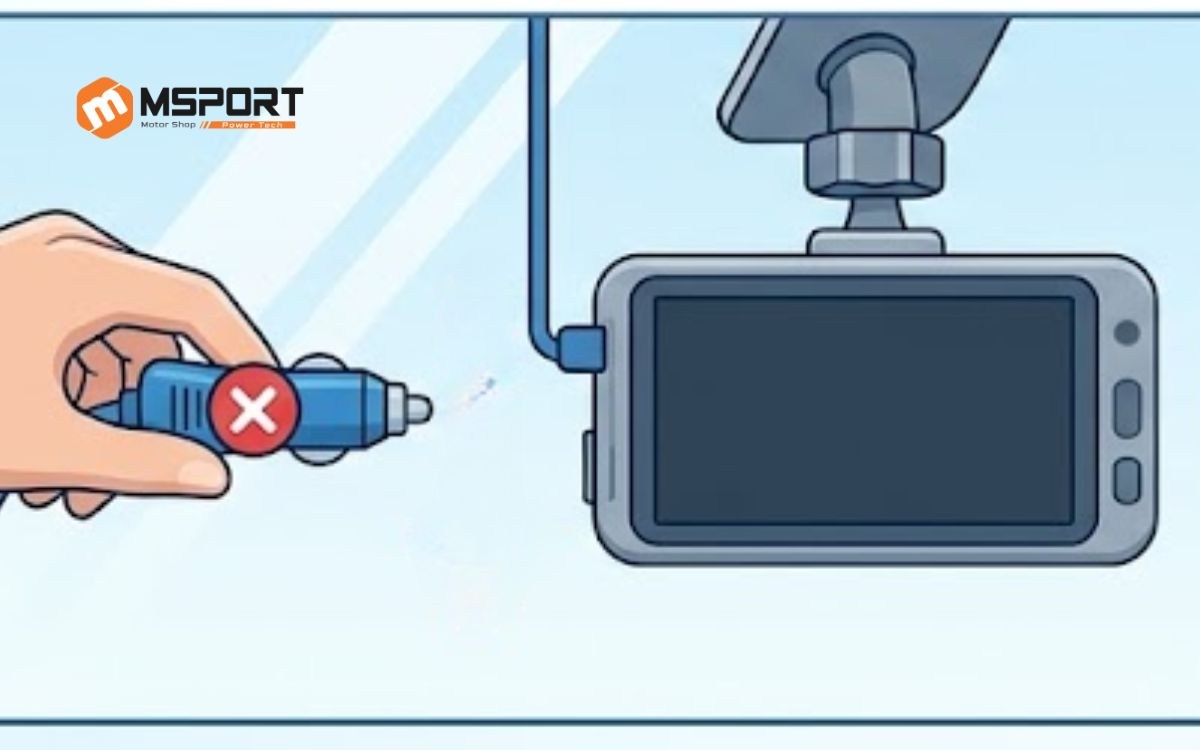
- Cách thực hiện: Rút dây nguồn trực tiếp từ cổng Cigar/Hardwire Kit hoặc nhấn giữ nút Power trong khoảng 3 giây.
- Tác động: Làm sạch bộ nhớ tạm (RAM), đóng các tiến trình chạy ngầm bị treo.
- Thiết lập dữ liệu: Toàn bộ mật khẩu mặc định, múi giờ và độ phân giải đã cài đặt trước đó vẫn được giữ nguyên.
- Trường hợp áp dụng: Sử dụng khi máy có dấu hiệu lag nhẹ, camera hành trình không nhận thẻ nhớ tạm thời hoặc tốc độ kết nối WiFi bị chậm.
2.2 Cơ chế vận hành của Hard Reset (Factory Reset)
Hard Reset, hay còn gọi là khôi phục cài đặt gốc, là quy trình xóa sạch mọi tùy chỉnh của người dùng để đưa thiết bị về trạng thái ban đầu mới xuất xưởng. Đây là can thiệp sâu vào phiên bản hệ điều hành để loại bỏ hoàn toàn các xung đột phần mềm phức tạp.
- Cách thực hiện: Nhấn giữ nút Reset (thường nằm trong lỗ nhỏ ký hiệu là R) bằng que chọc sim trong 5 - 10 giây hoặc chọn lệnh Initialize Settings trên ứng dụng.
- Tác động: Xóa bỏ bảng cấu hình hiện tại, nạp lại dữ liệu gốc từ bộ nhớ ROM.
- Dữ liệu: Thiết bị sẽ bị xóa sạch các tùy chỉnh cá nhân, bao gồm cả trường hợp bạn quên mật khẩu đã đổi. Tuy nhiên, các video hành trình lưu trên thẻ nhớ MicroSD thường không bị ảnh hưởng (trừ khi bạn chọn thêm lệnh Format).
- Trường hợp áp dụng: Dùng khi camera bị treo cứng màn hình, lỗi hệ thống nghiêm trọng, hoặc khi bạn muốn chuyển nhượng thiết bị cho chủ xe mới.
3. Hướng dẫn chi tiết 3 cách reset camera hành trình phổ biến nhất hiện nay
Dựa trên cấu tạo của từng dòng máy, từ loại có màn hình cảm ứng đến các loại tối giản không màn hình, quy trình khôi phục cài đặt gốc sẽ có những khác biệt nhất định. Dưới đây là hướng dẫn thực thi chuẩn xác để bạn tự xử lý tại nhà.
3.1 Cách 1: Sử dụng nút cứng (Physical Reset Button) cho camera có màn hình
Đây là phương pháp Hard Reset cơ bản và hiệu quả nhất đối với các dòng camera phổ thông hoặc khi thiết bị đã hoàn toàn bị treo cứng. Hầu hết các mẫu camera hiện nay đều thiết kế một lỗ nhỏ li ti để bảo vệ nút kích hoạt bên trong, tránh việc người dùng bấm nhầm.
- Chuẩn bị: Sử dụng một que chọc sim, kẹp giấy hoặc vật nhọn nhỏ.
- Thao tác: Tìm lỗ nhỏ có ký hiệu chữ "R" hoặc "Reset" (thường nằm gần khe cắm thẻ nhớ MicroSD hoặc cạnh dưới của máy). Nhấn và giữ liên tục trong khoảng 5 đến 10 giây cho đến khi đèn tín hiệu nhấp nháy hoặc thiết bị phát ra âm thanh thông báo.
- Kết quả: Hệ thống sẽ tự động tắt và khởi động lại hệ thống về trạng thái mặc định.
 3.2 Cách 2: Truy cập Menu hệ thống để khôi phục mặc định

Nếu màn hình vẫn hoạt động và phản hồi cảm ứng, đây là cách thực hiện an toàn và trực quan nhất. Phương thức này cho phép bạn làm sạch hệ thống mà không cần tác động vật lý lên thân máy.
- Thao tác: Vào mục Settings (Cài đặt) -> Tìm đến phần System Settings (Cài đặt hệ thống).
- Thực thi: Chọn dòng lệnh Restore Factory Settings hoặc Default Settings. Lúc này, màn hình sẽ hiển thị thông báo xác nhận, bạn nhấn chọn "OK" hoặc "Confirm".
- Lưu ý: Đây là một phần quan trọng trong cách sử dụng camera hành trình thông minh, giúp bạn nhanh chóng xử lý các sai sót trong quá trình tinh chỉnh thông số mà không gây hại đến phần cứng.
3.3 Cách 3: Reset qua ứng dụng quản lý trên điện thoại
Đối với các camera hành trình cao cấp không có màn hình, mọi thao tác kỹ thuật đều được thực hiện thông qua kết nối không dây. Phương pháp này đặc biệt hữu ích khi bạn quên mật khẩu WiFi hoặc cần cấu hình lại từ xa.
- Kết nối: Mở ứng dụng quản lý trên điện thoại và kết nối với WiFi của camera.
- Thao tác: Truy cập vào mục Firmware Settings -> System -> chọn Initialize Settings (Khởi tạo lại cài đặt).
- Đặc điểm: Một số dòng máy cao cấp cho phép bạn chọn reset riêng lẻ từng phần (như thiết lập WiFi hoặc thiết lập ghi hình) hoặc reset toàn bộ hệ thống.
4. Những lưu ý quan trọng để camera hoạt động bền bỉ
Việc nắm vững quy trình xử lý lỗi chỉ là bước ngắn hạn; để thiết bị vận hành ổn định trong nhiều năm, người dùng cần chú trọng đến các yếu tố tác động trực tiếp đến phần cứng. Dưới đây là những nguyên tắc vàng trong cách sử dụng camera hành trình.
4.1 Ưu tiên sử dụng thẻ nhớ chuyên dụng và định dạng định kỳ
Thẻ nhớ là linh kiện có cường độ làm việc cao nhất. Việc sử dụng các loại thẻ nhớ kém chất lượng hoặc không có tốc độ ghi cao (tối thiểu Class 10 U3) là nguyên nhân chính gây ra tình trạng camera bị treo.
- Lời khuyên: Nên sử dụng các dòng thẻ High Endurance có khả năng ghi đè liên tục.
- Thao tác bảo trì: Thay vì đợi đến khi máy báo lỗi mới thực hiện khôi phục cài đặt gốc, bạn nên chủ động định dạng (Format) thẻ nhớ ít nhất 1 lần mỗi tháng. Việc này giúp làm sạch các mảnh dữ liệu lỗi và tái cấu trúc lại khe cắm thẻ nhớ MicroSD, ngăn ngừa các xung đột phần mềm tiềm ẩn.
>>> Xem thêm: Camera hành trình xài thẻ nhớ nào? Hướng dẫn cách chọn thẻ nhớ phù hợp
4.2 Kiểm soát nguồn điện và nhiệt độ hoạt động
Tại môi trường khí hậu nhiệt đới như Việt Nam, nhiệt độ trong cabin xe có thể gây áp lực cực lớn lên thiết bị và chip xử lý hình ảnh.
- Quản lý nguồn điện: Đảm bảo hệ thống dây dẫn từ Tẩu sạc/Hardwire Kit luôn chắc chắn. Sự trồi sụt điện áp đột ngột khi khởi động xe có thể khiến hệ thống bị sốc điện, lâu ngày sẽ khiến camera hành trình bị treo, thậm chí là hư máy.
- Bảo vệ nhiệt: Nếu đỗ xe ngoài trời nắng lâu, hãy sử dụng tấm chắn nắng để che chắn cho khu vực kính lái nơi lắp đặt camera. Các dòng máy sử dụng linh kiện có khả năng chịu nhiệt tốt, nhưng việc giảm tải nhiệt trực tiếp vẫn là cách tốt nhất để kéo dài tuổi thọ linh kiện.
4.3 Cập nhật phần mềm và kiểm tra kết nối định kỳ
Việc cập nhật liên tục phiên bản hệ điều hành mới nhất từ nhà sản xuất giúp sửa các lỗi tồn đọng và tối ưu hóa hiệu suất phần cứng.
- Đồng bộ hóa: Định kỳ kiểm tra kết nối qua ứng dụng quản lý để đảm bảo các tính năng vẫn đang hoạt động chính xác.
- Xử lý mật khẩu: Trong trường hợp bạn lo lắng về việc quên mật khẩu WiFi, hãy ghi lại mật khẩu vào ứng dụng ghi chú hoặc đặt về dãy số mặc định sau mỗi lần thực hiện Factory Reset để thuận tiện cho việc truy xuất dữ liệu khẩn cấp.
 Việc nắm rõ các kiến thức này không chỉ giúp bạn biết cách làm sao để reset lại camera hành trình mà còn hình thành thói quen tốt trong quá trình sử dụng camera hành trình. Bên cạnh đó, việc kiểm tra thiết bị thường xuyên còn đảm bảo mọi thước phim hành trình của bạn được lưu lại trọn vẹn.
Share this post

RELATED
Posts
Máy lọc khí Hàn Quốc Ipuri C1 nhỏ gọn đa dụng
Máy lọc khí ô tô bảo vệ sức khỏe người lái xe