9
Th7
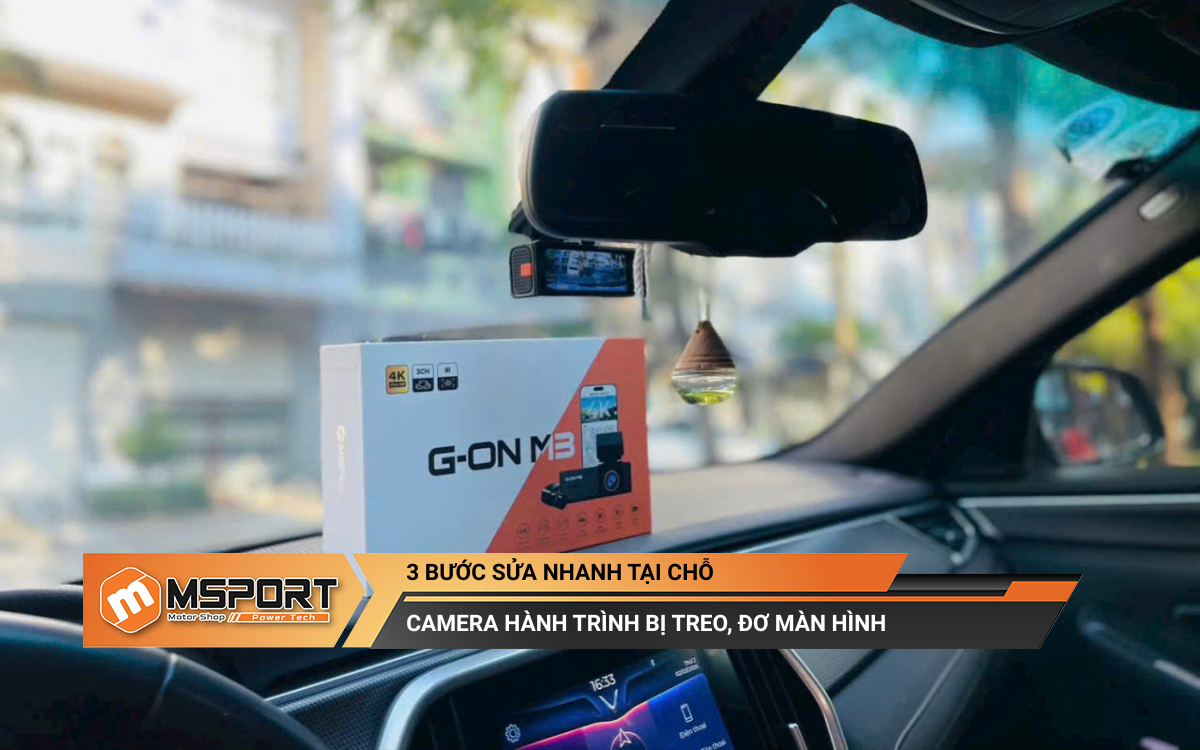
Camera hành trình bị treo, đơ màn hình: 3 bước sửa nhanh tại chỗ
Khi camera hành trình bị treo hoặc đơ không phản hồi, bạn hãy xử lý nhanh bằng cách dùng tăm nhấn giữ nút Reset (lỗ nhỏ trên thân máy) từ 5 - 10 giây. Nếu máy không có nút Reset, hãy rút nguồn điện trực tiếp, chờ khoảng 10 - 15 phút cho xả hết điện tích tụ rồi cắm lại. Nếu tình trạng đơ vẫn tiếp tục tái diễn, nguyên nhân chủ yếu nằm ở lỗi phân mảnh thẻ nhớ hoặc thiết bị bị quá nhiệt, xung đột phần mềm hệ thống (firmware).
| Tóm tắt nhanh (Mẹo xử lý khẩn cấp trong 5 giây) |
| - Dùng nút Reset vật lý: Tìm lỗ nhỏ ký hiệu RST hoặc Reset trên thân máy, dùng tăm hoặc que chọc sim nhấn giữ từ 5 - 10 giây cho đến khi màn hình tắt hẳn và tự khởi động lại. - Xả nguồn điện (Sốc nguồn): Rút trực tiếp dây nguồn/cáp sạc tẩu ra khỏi camera. Đợi khoảng 10 - 15 phút để xả hết dòng điện tích tụ bên trong rồi cắm sạc trở lại. - Lỗi treo sâu liên tục: Nếu khởi động lại vẫn đơ, 90% lỗi do thẻ nhớ bị hỏng/đầy bộ nhớ đệm hoặc xung đột hệ điều hành (Firmware). Lúc này, anh em hãy thực hiện theo hướng dẫn 3 bước chi tiết bên dưới. |
1. 3 bước khắc phục camera hành trình bị treo, đơ màn hình
Nếu camera hành trình bị đứng hình, không phản hồi nút bấm hoặc treo ở màn hình khởi động, hãy thử theo thứ tự sau:
Bước 1: Khởi động lại (Reset)
Khởi động lại camera hành trình là phương pháp nhanh nhất để ép thiết bị tắt nguồn và tự động giải phóng toàn bộ xung đột RAM hoặc bộ nhớ đệm đang bị nghẽn.
Thực hiện theo hai cách sau:
- Nếu có nút Reset: Dùng que chọc SIM hoặc tăm nhấn giữ khoảng 5–10 giây để camera khởi động lại.
- Nếu không có hoặc Reset không phản hồi: Rút nguồn cấp điện khoảng 10–15 phút, sau đó cắm lại và bật máy.
Lưu ý: Đối với những dòng máy sử dụng pin dự phòng lithium bên trong (thay vì siêu tụ điện), khi rút sạc ra máy vẫn có thể tiếp tục chạy bằng pin dự phòng và bị treo. Lúc này, bạn hãy cứ để thiết bị tự hoạt động cho đến khi kiệt pin và tự sập nguồn. Sau đó, cắm sạc lại khoảng 5 phút rồi khởi động, máy sẽ hoạt động bình thường trở lại.

Khởi động lại camera hành trình
Bước 2. Kiểm tra, sao lưu và định dạng (format) lại thẻ nhớ
Lỗi thẻ nhớ là một trong những nguyên nhân phổ biến nhất chiếm đến hơn 80% các ca treo máy của camera hành trình.
Cách format thẻ nhớ camera hành trình:
- Tắt nguồn và tháo thẻ nhớ.
- Sao lưu các video quan trọng.
- Nhấp chuột phải vào biểu tượng ổ đĩa thẻ nhớ trên máy tính, chọn Format. > Thiết lập chuẩn định dạng tương thích:
- Chọn định dạng FAT32 đối với các thẻ nhớ có dung lượng dưới 32 GB
- Chọn định dạng exFAT đối với các thẻ nhớ có dung lượng từ 64 GB trở lên.
- Lắp lại thẻ, bật nguồn lên và theo dõi xem hiện tượng đơ giật còn xuất hiện hay không.
Lưu ý: Nếu sau khi format vẫn bị treo, hãy thử bằng một thẻ nhớ khác đạt chuẩn dành cho camera hành trình để loại trừ khả năng thẻ đã hỏng.

Kiểm tra, sao lưu và định dạng (format) lại thẻ nhớ của camera hành trình
Bước 3: Cập nhật phần mềm hệ thống (Firmware) mới nhất
Nếu đã reset và kiểm tra thẻ nhớ nhưng camera vẫn bị đơ, hãy cập nhật firmware mới nhất.
Cách cập nhật Firmware chuẩn của hãng:
- Truy cập vào trang chủ hoặc trang hỗ trợ của nhà sản xuất (như: Vietmap, Xiaomi, 70mai, BlackVue,...) để tìm kiếm phiên bản phần mềm mới nhất tương thích với mã Model camera hành trình của bạn.
- Tải tệp tin Firmware (thường có dạng đuôi .bin hoặc file nén) về máy tính và giải nén.
- Chép trực tiếp file phần mềm này vào thư mục gốc của thẻ nhớ (lưu ý: thẻ nhớ phải được format sạch ở bước 2).
- Lắp thẻ nhớ chứa file cập nhật vào camera hành trình lúc đang tắt nguồn.
- Cắm sạc nguồn cho camera hoạt động. Thiết bị sẽ tự động nhận diện tệp phần mềm mới và tiến hành nâng cấp hệ điều hành (lúc này đèn tín hiệu thường nhấp nháy liên tục).
Lưu ý: Tuyệt đối KHÔNG được rút nguồn điện hay tắt máy trong quá trình cập nhật để tránh làm hỏng thiết bị hoàn toàn.
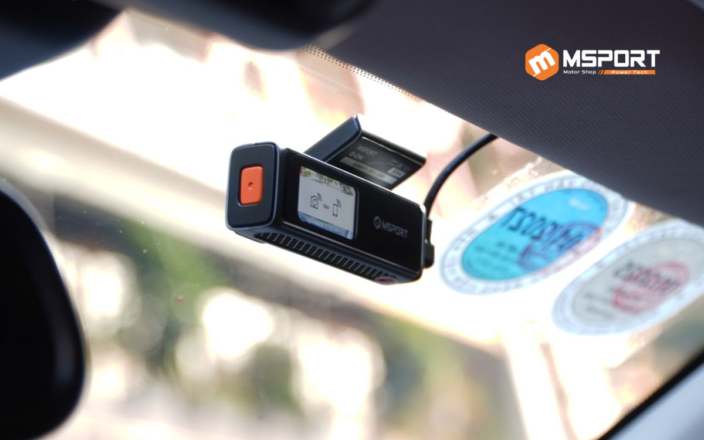
Cập nhật Firmware mới nhất của camera hành trình
Ghi chú: Nếu đã thực hiện cả 3 bước trên mà camera vẫn thường xuyên bị treo, rất có thể thiết bị đang gặp lỗi phần cứng (bộ nhớ, bo mạch hoặc nguồn cấp). Lúc này, bạn nên mang camera đến trung tâm bảo hành hoặc đơn vị lắp đặt để được kiểm tra.
Xem thêm: Top 10 Lỗi Camera Hành Trình Thường Gặp & Cách Khắc Phục Triệt Để
2. 4 nguyên nhân phổ biến khiến camera hành trình bị treo, đơ, nóng máy
Để phòng tránh tình trạng camera hành trình bị lỗi và hoạt động không ổn định, anh em cần nắm rõ 4 nguyên nhân phổ biến sau đây:
2.1. Nguồn cấp điện chập chờn, không ổn định
Nguồn điện đầu vào không ổn định là tác nhân trực tiếp làm hỏng mạch sạc và treo vi xử lý của camera.
- Dấu hiệu: Camera bị đơ ngay tại màn hình hiện logo khởi động, hoặc tự tắt bật liên tục.
- Nguyên nhân: Chân cắm tẩu sạc bị lỏng, dây cáp sạc USB bị đứt ngầm bên trong, hoặc dòng điện từ đầu tẩu sạc xe hơi trồi sụt không ổn định khi xe đề nổ hay ga mạnh.
2.2. Thiết bị hoạt động quá nhiệt dưới trời nắng gắt
Nhiệt độ trong xe quá cao có thể khiến camera tự ngừng hoạt động để bảo vệ linh kiện.
- Dấu hiệu: Camera hành trình bị nóng quá 65 độ (khi sờ vào thân máy cảm thấy rất nóng), màn hình đứng hình hoàn toàn và không ghi đè dữ liệu.
- Nguyên nhân: Khi đỗ xe quá lâu dưới ánh nắng mặt trời trực tiếp hoặc di chuyển hành trình dài giữa trưa hè, nhiệt độ bên trong cabin có thể vượt ngưỡng 60 độ C. Để bảo vệ các linh kiện vi mạch tránh bị nóng chảy hoặc phát nổ, camera tản nhiệt kém sẽ tự động kích hoạt cơ chế "đóng băng" (treo tạm thời) để ngắt nguồn hệ thống.

Camera hành trình bị treo khi hoạt động quá nhiệt dưới trời nắng gắt
2.3. Xung đột phần cứng hoặc phần mềm hệ thống
Hiện tượng này tương tự như một chiếc máy tính/điện thoại bị tràn RAM khi chạy quá nhiều tác vụ.
- Dấu hiệu: Camera đang ghi hình bình thường thì đột ngột đứng hình, hoặc các nút bấm vật lý và màn hình cảm ứng không có phản hồi.
- Nguyên nhân: Thiết bị hoạt động liên tục trong thời gian dài không được nghỉ làm bộ nhớ đệm (Cache) bị đầy. Ngoài ra, sự không tương thích giữa vi mạch xử lý hình ảnh và phiên bản phần mềm hệ thống (Firmware) lỗi thời cũng dễ gây xung đột hệ thống.
2.4. Thẻ nhớ kém chất lượng, tốc độ ghi thấp
Thẻ nhớ không phù hợp là nguyên nhân phổ biến khiến camera hành trình bị đơ hoặc ghi hình không ổn định.
- Dấu hiệu: Màn hình hiển thị thông báo lỗi thẻ nhớ (Card Error, Memory Error) hoặc camera liên tục giật lag, đơ cứng màn hình sau vài giây ghi hình.
- Nguyên nhân: Do sử dụng các loại thẻ nhớ nhái, thẻ nhớ giả hoặc thẻ có tốc độ ghi dữ liệu quá thấp (dưới mức Class 10 hoặc U3). Camera hành trình hiện đại ghi hình chất lượng 2K hoặc 4K yêu cầu tốc độ ghi đè cực lớn; khi thẻ nhớ không đáp ứng kịp, băng thông truyền tải dữ liệu sẽ bị tắc nghẽn (Overload) khiến chip xử lý dừng hoạt động đột ngột.

Nên dùng thẻ nhớ chuyên dụng cho camera hành trình
3. Cách reset nhanh cho từng dòng camera phổ biến hiện nay
Xem thêm: Các loại camera hành trình hiện nay & Top 5+ camera hành trình ô tô phổ biến tại Việt Nam
3.1. Cách Reset camera hành trình Vietmap (C61, KC01, TS2K, SpeedMap,...)
Đặc trưng: Các dòng máy của Vietmap thường đặt nút Reset vật lý (RST) ngay cạnh khe cắm thẻ nhớ hoặc ở mặt hông của camera.
Thao tác:
- Tắt nguồn camera (rút sạc tẩu ra).
- Dùng tăm nhỏ hoặc tăm bông tháo đầu bông nhấn vào lỗ RST và giữ chặt trong khoảng 5 giây.
- Lắp lại sạc và bật nguồn máy.
Lưu ý: Nếu máy bị treo sâu ở màn hình logo Vietmap lúc khởi động, bạn nên rút thẻ nhớ ra trước rồi mới chọc Reset để tránh xung đột đọc tệp tin hỏng trên thẻ.
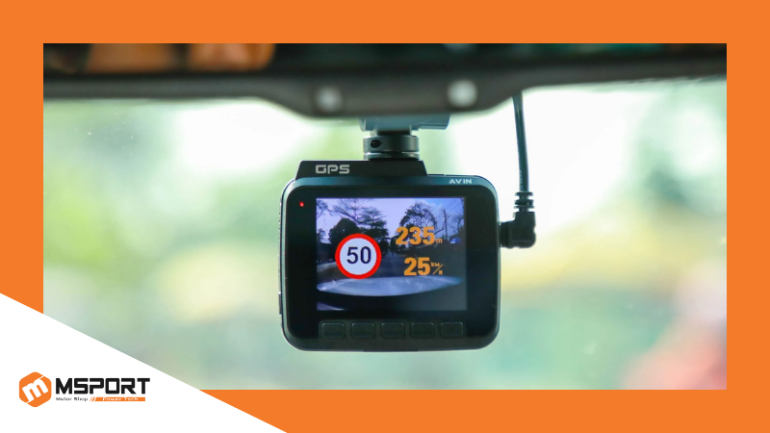
Cách Reset camera hành trình Vietmap
3.2. Cách Reset camera hành trình Xiaomi 70mai (M300, A500S, A800S,...)
Đặc trưng: Các dòng máy của nhà Xiaomi 70mai thường sử dụng phím nguồn đa năng bản lớn và tối giản hoàn toàn các lỗ chọc vật lý.
Thao tác:
- Xác định vị trí phím nguồn vật lý bản lớn trên thân máy.
- Nhấn và giữ chặt nút nguồn này liên tục trong khoảng 15 giây.
- Chờ vòng đèn LED nhấp nháy liên tục sang màu xanh lá cây hoặc thiết bị phát ra âm thanh thông báo khôi phục thì thả tay.
Lưu ý: Cách này sẽ khôi phục thiết bị về trạng thái mặc định của nhà sản xuất, bạn sẽ cần cài đặt lại các thông số ghi hình và kết nối lại với điện thoại sau khi reset.

Cách Reset camera hành trình Xiaomi 70mai
3.3. Cách Reset camera hành trình Android hoặc các dòng giá rẻ (HD DVR, các dòng camera OEM)
Đặc trưng: Thường dùng hệ điều hành Android tùy biến, có giao diện màn hình cảm ứng lớn hoặc phím điều hướng thô sơ.
Thao tác:
- Tìm lỗ RST nhỏ nằm ở phía mặt sau hoặc cạnh hông của màn hình.
- Dùng tăm nhỏ nhấn giữ lỗ RST khoảng 5 đến 8 giây cho máy tắt hẳn.
- Khởi động lại thiết bị và kiểm tra.
Lưu ý: Nếu màn hình cảm ứng vẫn còn phản hồi, bạn có thể truy cập trực tiếp vào Cài đặt hệ thống -> chọn mục Khôi phục cài đặt gốc (Factory Reset) để xóa sạch dữ liệu lỗi.

Cách Reset camera hành trình Android
3.4. Cách Reset các dòng camera hành trình cao cấp BlackVue được phân phối chính hãng bởi MSport
Đặc trưng: Không trang bị màn hình (quản lý qua ứng dụng kết nối Wifi trên điện thoại), sử dụng siêu tụ điện bền bỉ và tích hợp nút bấm vật lý đa chức năng ở cạnh hông.
Thao tác:
- Xác định vị trí nút vật lý đa chức năng (thường là nút Wi-Fi hoặc Format trên thân máy).
- Nhấn và giữ chặt nút này liên tục trong khoảng 10 giây.
- Lắng nghe âm thanh thông báo bằng giọng nói (tiếng Anh) phát ra từ camera yêu cầu format hoặc khôi phục cài đặt hệ thống rồi thả tay.
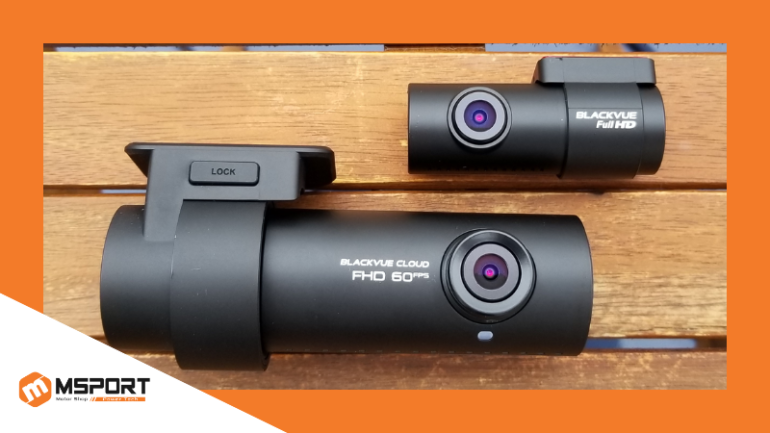
Cách Reset các dòng camera hành trình cao cấp BlackVue
Lưu ý: Nếu camera vẫn gặp các sự cố phần cứng phức tạp hơn, hãy liên hệ trực tiếp với MSport - đại lý phân phối và bảo hành ủy quyền của BlackVue tại Việt Nam để nhận được sự hỗ trợ chuẩn kỹ thuật nhất.

Thông tin liên hệ MSport:
- Địa chỉ: 46E Trần Đình Xu, Phường Cầu Ông Lãnh, Quận 1, TP. Hồ Chí Minh
- Tư vấn bán hàng: 0817.068.068
- Hỗ trợ kỹ thuật: 0368.393.068 - 0828.068.068
- Phản ánh dịch vụ: 0912.322.069
4. Cách xử lý các lỗi camera hành trình thường gặp khác
4.1. Camera hành trình không lên hình, không ghi hình
Kiểm tra kỹ đèn tín hiệu trạng thái trên thân máy:
- Nếu đèn tín hiệu vẫn nhấp nháy đỏ hoặc xanh nhưng màn hình tối đen, máy đang bị treo màn hình (xem cách xử lý ở phần 1) hoặc hỏng tấm nền màn hình (cần thay mới).
- Nếu đèn không sáng và sạc tẩu rất nóng, hãy kiểm tra cầu chì bên trong đầu sạc tẩu hoặc dây cáp nguồn xem có bị đứt hay cháy hay không.
4.2. Màn hình Android ô tô không nhận camera hành trình
Bước 1: Rút cáp USB, đợi khoảng 10 giây rồi cắm lại.
Bước 2: Cắm trực tiếp vào cổng USB của đầu Android (nếu có), hạn chế dùng dây nối dài hoặc hub USB.
Bước 3: Nếu vẫn không nhận, truy cập mục quản lý ứng dụng trên đầu Android để xóa và tải cài đặt lại ứng dụng điều khiển tương thích (ví dụ file APK của ứng dụng HD DVR).
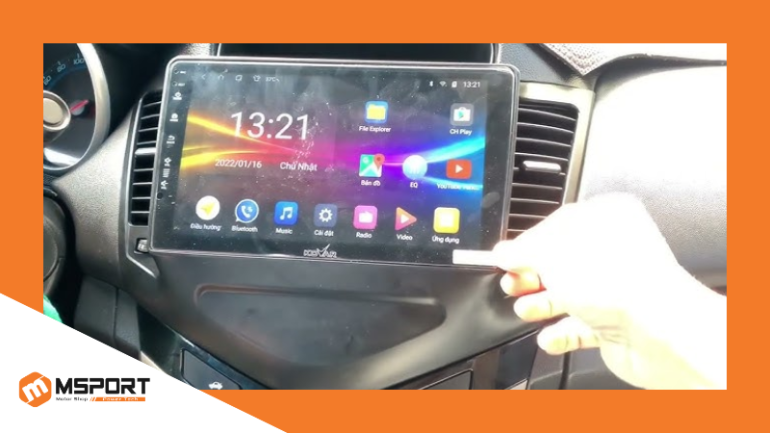
Xử lý lỗi màn hình Android ô tô không nhận camera hành trình
4.3. Lỗi camera hành trình bị lag, giật khung hình
Vào phần cài đặt trên camera để hạ độ phân giải ghi hình xuống một nấc (ví dụ từ chất lượng ghi hình 4K xuống Full HD 1080P). Đồng thời, bật chế độ bảo vệ màn hình tự động tắt sau 30 giây đến 1 phút hoạt động (Screensaver) để giúp tản nhiệt và giảm tải làm việc cho chip xử lý của camera.
4.4. Camera hành trình bị ngược hình ảnh
Bước 1: Kiểm tra xem camera sau có bị lắp ngược hay không.
Bước 2: Vào Cài đặt → Tìm các mục như Mirror, Reverse hoặc Rotate.
Bước 3: Tắt chế độ lật hình hoặc xoay lại đúng chiều hiển thị.
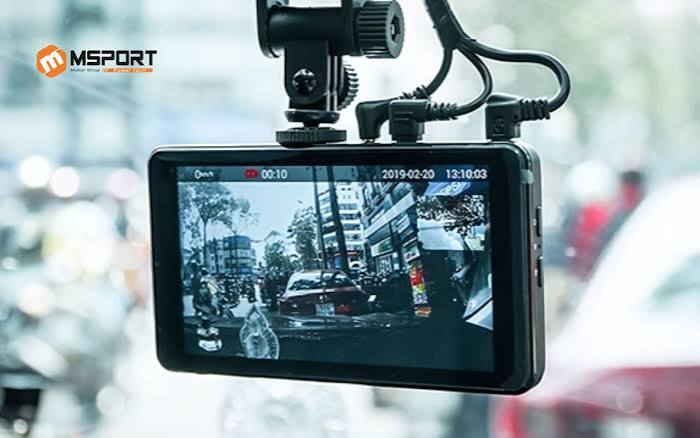
Xử lý lỗi camera hành trình bị ngược hình ảnh
Xem thêm: Sửa lỗi camera hành trình không hiển thị tốc độ nhanh, dễ làm
5. Cách xử lý nhanh khi camera hành trình gặp sự cố trên đường
Bước 1: Kiểm tra dây cắm tẩu sạc xem có bị lỏng hoặc đứt hay không.
Bước 2: Chọc lỗ RST giữ từ 5 đến 10 giây để khởi động lại nhanh.
Bước 3: Tháo thẻ nhớ ra và bật máy lên xem có hết đơ xem có phải do thẻ lỗi hay không.
Bước 4: Cài đặt chế độ tự tắt màn hình sau 30 giây (Screensaver) để máy không bị quá nhiệt.
Bước 5: Đỗ xe dưới bóng râm, tránh ánh nắng trực tiếp chiếu vào mặt kính lái nơi lắp camera.

Cách xử lý nhanh khi camera hành trình gặp sự cố trên đường
6. Khi nào cần mang camera hành trình đến trung tâm sửa chữa, bảo hành chuyên nghiệp?
Nếu bạn đã thử tất cả các cách tự khắc phục tại nhà (reset cứng, đổi nguồn điện, format thẻ nhớ đúng chuẩn) mà thiết bị vẫn gặp tình trạng: treo cứng ngay từ khi hiện logo khởi động, màn hình trắng xóa hoàn toàn, hoặc máy tự động khởi động lại liên tục không ngừng. Đây là dấu hiệu cho thấy camera đã bị hỏng chip xử lý, lỗi vi mạch nguồn hoặc lỗi bộ nhớ trong (flash memory). Lúc này, việc tự can thiệp có thể làm ảnh hưởng đến hệ thống điện của xe ô tô.
Để thiết bị được kiểm tra bằng các máy móc chuyên dụng và đảm bảo an toàn, bạn hãy liên hệ ngay với MSport - Trung tâm phân phối độc quyền thương hiệu camera hành trình cao cấp BlackVue. Với đội ngũ kỹ thuật viên tay nghề cao, MSport sẽ hỗ trợ bạn kiểm tra lỗi phần cứng, bảo hành và sửa chữa camera hành trình một cách chuẩn xác, nhanh chóng nhất.

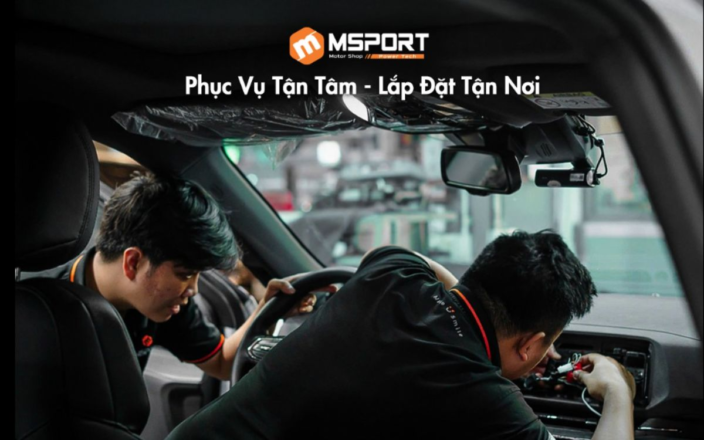
MSport hỗ trợ dịch vụ giao hàng và lắp đặt camera hành trình tận nhà hoàn toàn miễn phí trên phạm vi toàn quốc
Thông tin liên hệ MSport:
- Địa chỉ: 46E Trần Đình Xu, Phường Cầu Ông Lãnh, Quận 1, TP. Hồ Chí Minh
- Tư vấn bán hàng: 0817.068.068
- Hỗ trợ kỹ thuật: 0368.393.068 - 0828.068.068
- Phản ánh dịch vụ: 0912.322.069
7. Các câu hỏi thường gặp (FAQs)
Câu hỏi 1: Tại sao camera hành trình dễ bị treo khi thẻ nhớ đầy?
Do tính năng ghi đè vòng lặp (Loop Recording) bị lỗi hoặc thẻ nhớ bị phân mảnh sâu khiến camera không thể tìm thấy khoảng trống để ghi tiếp dữ liệu đè lên dữ liệu cũ, dẫn đến hiện tượng treo cứng hệ thống.
Câu hỏi 2: Cập nhật Firmware sai cách có làm hỏng (brick) camera hành trình không?
Có thể. Nếu quá trình nạp Firmware bị mất nguồn điện giữa chừng (do rút sạc hoặc lỏng dây) hoặc tải sai mã Model máy, thiết bị có thể bị lỗi hệ điều hành vĩnh viễn (Brick). Hãy đảm bảo nguồn điện ổn định suốt quá trình cập nhật.
Câu hỏi 3: Tại sao camera hành trình không kết nối được với điện thoại qua Wifi?
Thường do điện thoại đang bật tính năng "Dữ liệu di động" (3G/4G/5G) và tự động ngắt kết nối Wifi không có Internet của camera hành trình. Bạn cần tắt dữ liệu di động, kết nối lại Wifi của camera và cấp đầy đủ các quyền định vị, truy cập tệp tin cho ứng dụng camera (như ứng dụng của Vietmap hoặc Xiaomi).
Câu hỏi 4: Làm thế nào để biết camera hành trình bị đơ màn hình hay đã hỏng nguồn hoàn toàn (không lên hình)?
Hãy quan sát đèn LED chỉ báo trạng thái trên thân máy. Nếu đèn tín hiệu vẫn nhấp nháy (màu đỏ hoặc xanh) hoặc camera vẫn phát ra âm thanh thông báo ghi hình nhưng màn hình hoàn toàn tối đen, thì thiết bị chỉ bị treo màn hình. Ngược lại, nếu đèn LED không sáng, máy không có âm thanh và sạc tẩu nóng lên bất thường, rất có thể camera đã bị hỏng nguồn, cháy cầu chì sạc hoặc đứt cáp nguồn bên trong.
Câu hỏi 5: Khắc phục lỗi màn hình Android trên ô tô không nhận camera hành trình như thế nào?
Trước hết, hãy rút giắc cắm USB của camera ra khỏi cổng USB của màn hình Android, đợi 10 giây rồi cắm chắc chắn lại (nên cắm vào cổng USB trực tiếp phía sau đầu màn hình thay vì cổng nối dài).
Tiếp theo, truy cập vào mục ứng dụng trên màn hình Android, tìm và mở lại phần mềm quản lý camera (như ứng dụng HD DVR). Nếu vẫn không nhận diện, hãy tải lại file cài đặt APK ngoại vi mới nhất tương thích với dòng camera của bạn.
Câu hỏi 6: Tại sao camera hành trình bị ngược hình ảnh và làm thế nào để lật lại cho đúng?
Hiện tượng này thường xảy ra khi camera sau được lắp ngược đầu hoặc tính năng "Mirroring" (Gương phản chiếu) trong phần cài đặt của camera hành trình/màn hình Android vô tình bị kích hoạt.
Bạn chỉ cần truy cập vào phần Cài đặt hệ thống (Settings) trên thiết bị, tìm các tùy chọn có tên "Mirror", "Reverse camera", hoặc "Rotate" và tiến hành gạt tắt (hoặc bật lại) để lật hình ảnh về đúng hướng quan sát chuẩn.

Anh em nên mang thiết bị đến đơn vị uy tín để được kiểm tra chính xác tránh phát sinh thêm lỗi
9. Tổng kết
Camera hành trình bị treo không chỉ làm gián đoạn việc ghi hình mà còn có thể khiến bạn mất những dữ liệu quan trọng khi xảy ra va chạm hoặc sự cố trên đường. Vì vậy, ngay khi phát hiện camera hoạt động bất thường, hãy kiểm tra và xử lý theo đúng quy trình để tránh lỗi trở nên nghiêm trọng hơn.
Nếu đã thử các cách trên mà camera hành trình bị treo hoặc hoạt động không ổn định, hãy mang thiết bị đến đơn vị uy tín để được kiểm tra chính xác, tránh tự sửa chữa làm phát sinh thêm lỗi. Tại MSport, chúng tôi cung cấp camera hành trình chính hãng (BlackVue, C-ON,...), thẻ nhớ chuyên dụng High Endurance, đồng thời hỗ trợ kiểm tra, cài đặt và xử lý các lỗi thường gặp trong quá trình sử dụng.
Nếu cần tư vấn chọn camera hoặc khắc phục sự cố, đội ngũ kỹ thuật của MSport luôn sẵn sàng hỗ trợ bạn thông qua:
- Tư vấn bán hàng: 0817.068.068
- Hỗ trợ kỹ thuật: 0368.393.068 - 0828.068.068
Share this post

RELATED
Posts
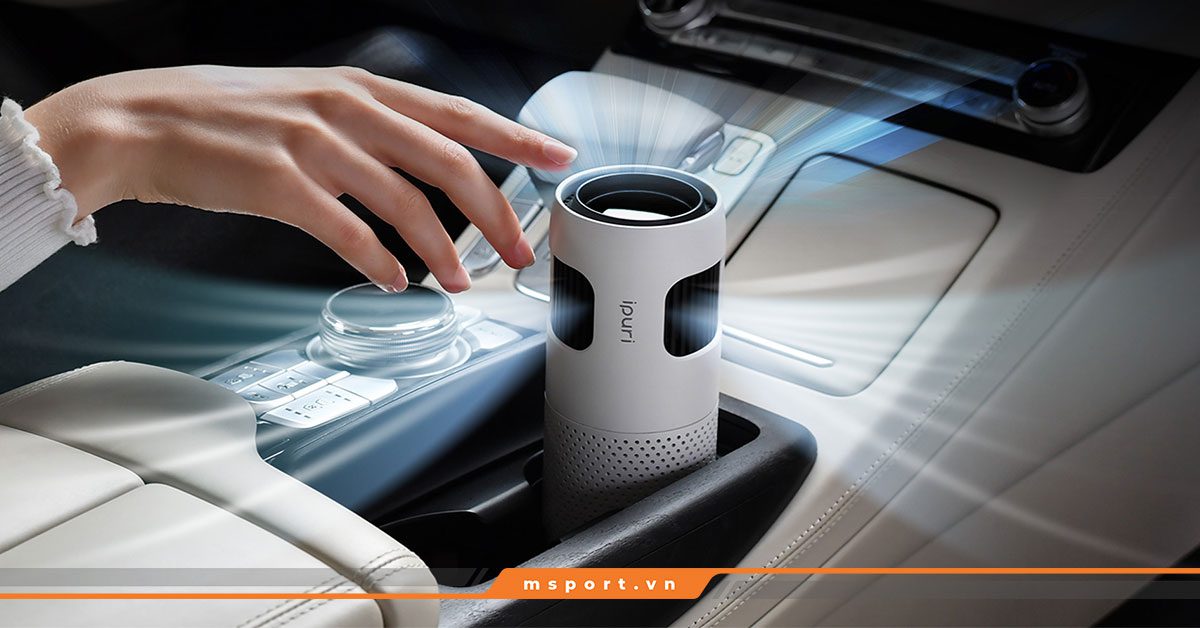
Máy lọc khí Hàn Quốc Ipuri C1 nhỏ gọn đa dụng
Máy lọc khí ô tô bảo vệ sức khỏe người lái xe