20
Th7
Lỗi camera hành trình không hiển thị tốc độ: 6 nguyên nhân & cách khắc phục nhanh
Lỗi camera hành trình không hiển thị tốc độ phần lớn do thiết bị bị mất tín hiệu định vị GPS, tính năng hiển thị tốc độ (Speed Stamp/OSD) chưa được kích hoạt trong phần cài đặt, hoặc tín hiệu GPS bị cản trở bởi phim cách nhiệt gốc kim loại, nhiễu sóng từ các thiết bị điện tử trong cabin và lỗi lỏng dây dẫn anten.
| Tóm tắt nhanh (Thông tin quan trọng cần biết) | ||
| Vấn đề | Nguyên nhân | Khắc phục |
| Không hiển thị tốc độ (Màn hình báo gạch chéo --- hoặc hiển thị 0km/h) | Mất tín hiệu GPS do xe ở trong hầm, khu vực nhiều nhà cao tầng hoặc thời tiết quá xấu (mưa bão, mây dày). | Di chuyển xe ra khu vực thông thoáng, chờ từ 3 - 5 phút để camera tự động dò và nhận lại sóng vệ tinh GPS. |
| Video xem lại trên điện thoại có tốc độ nhưng trên màn hình camera thì không | Tính năng đóng dấu tốc độ lên video (Speed Stamp) đã bật nhưng chế độ màn hình chờ (Screensaver) chưa được thiết lập hiển thị. | Vào mục cài đặt Screensaver (Màn hình chờ) trên thiết bị -> Chuyển sang tùy chọn hiển thị "Thời gian & Tốc độ" thay vì tắt màn hình. |
| Mất tốc độ ngay sau khi dán phim cách nhiệt cho xe | Phim cách nhiệt gốc kim loại (Reflective) tạo lớp màng chắn cản trở hoàn toàn dải sóng GPS vô tuyến của camera. | Áp dụng "mẹo hạ kính lái" để kiểm tra. Khắc phục bằng cách đổi sang phim gốc gốm (Ceramic) hoặc dời anten GPS ra mép kính không dán phim. |
| Tốc độ hiển thị chập chờn, lúc có lúc mất hoặc sai số lớn | Nhiễu sóng điện từ từ thiết bị lắp thêm (màn hình Android, tẩu sạc rẻ tiền) hoặc do lỏng chân cắm anten GPS rời. | Kiểm tra và cắm chặt lại giắc anten. Đi dây anten tránh xa các nguồn phát sóng lớn trong cabin xe. |
1. Lỗi camera hành trình không hiển thị tốc độ: 6 nguyên nhân & cách xử lý nhanh, dễ làm
Để nhanh chóng chẩn đoán và khắc phục triệt để lỗi camera hành trình không hiển thị tốc độ, hãy đối chiếu ngay thiết bị của mình với 6 nguyên nhân phổ biến dưới đây.
1.1. Tính năng hiển thị tốc độ (Speed Stamp / GPS Watermark) đang bị TẮT
> Nguyên nhân: Nhiều người dùng vô tình tắt hoặc chưa kích hoạt tùy chọn hiển thị thông số tốc độ/vị trí (OSD - On-Screen Display) trong menu thiết lập của máy. Lúc này, dù GPS vẫn hoạt động bình thường, thông số tốc độ vẫn không được đóng dấu lên video.
> Cách khắc phục:
- Truy cập vào phần Cài đặt (Settings) trên màn hình camera hoặc qua ứng dụng quản lý trên điện thoại.
- Tìm các mục có tên như Speed Stamp, GPS Watermark hoặc Hiển thị tốc độ.
- Chuyển trạng thái sang BẬT (ON) để kích hoạt lại tính năng này.
1.2. Thiết bị mất tín hiệu GPS do môi trường và thời tiết xấu
> Nguyên nhân: Chip GPS tích hợp trên camera hành trình cần kết nối trực tiếp với các vệ tinh ngoài không gian để tính toán vận tốc xe di chuyển. Khi bạn lái xe vào hầm, các khu vực đô thị có mật độ nhà cao tầng dày đặc, đi dưới tán rừng rậm rạp, thung lũng hoặc di chuyển trong điều kiện thời tiết cực đoan (mưa bão lớn, mây dày đặc), sóng vô tuyến GPS sẽ bị cản trở hoàn toàn hoặc chập chờn.
> Cách khắc phục: Điều khiển xe di chuyển ra khỏi khu vực bị che khuất, đỗ ở nơi thông thoáng và chờ từ 3 - 5 phút để thiết bị tự động dò tìm và tái lập kết nối với vệ tinh.
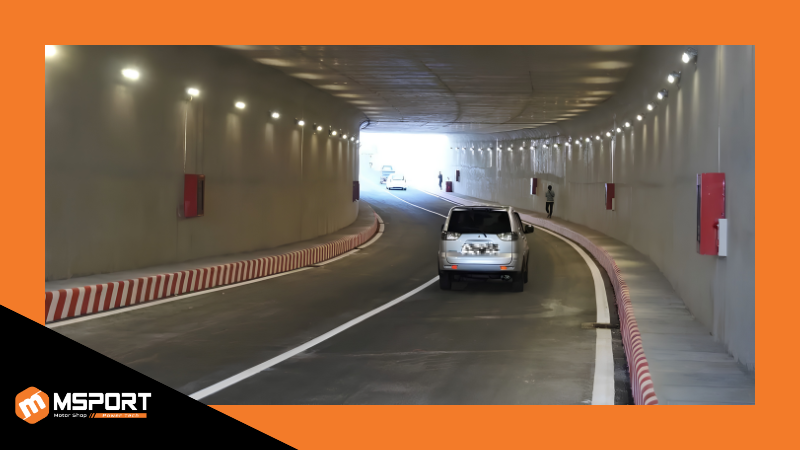
Thiết bị mất tín hiệu GPS do xe đi vào hầm, thung lũng,...
1.3. Phim cách nhiệt dán kính lái gây cản hoặc nhiễu sóng GPS
> Nguyên nhân: Rất nhiều trường hợp xe bị mất tốc độ ngay sau khi dán phim cách nhiệt cho kính lái. Các dòng phim cách nhiệt gốc kim loại (Reflective) thường được phủ một lớp kim loại mỏng để phản xạ tia nhiệt. Vô tình, lớp kim loại này tạo ra một "lồng Faraday" cản trở các dải sóng vô tuyến yếu, khiến cho anten GPS không thể nhận tín hiệu, gián tiếp gây ra lỗi mất hiển thị tốc độ.
> Cách phát hiện: Hãy thử hạ toàn bộ kính lái xuống hoặc đưa camera hành trình ra ngoài cabin xe. Nếu ở môi trường ngoài xe, camera bắt được sóng GPS và hiển thị tốc độ bình thường, nhưng khi dán sát vào kính lái bên trong lại hiện vạch gạch chéo --- hoặc hiển thị 0km/h, chắc chắn phim cách nhiệt của bạn đang gây cản sóng.
> Cách khắc phục: Bạn nên cân nhắc đổi sang các loại phim cách nhiệt gốc gốm (Ceramic/Phi kim loại) cho kính lái, hoặc di dời anten GPS rời (nếu có) ra các mép kính không dán phim cách nhiệt để thu sóng tốt hơn.
1.4. Nhiễu sóng điện từ do các thiết bị khác trong cabin
> Nguyên nhân: Việc lắp thêm quá nhiều đồ chơi công nghệ không đạt tiêu chuẩn tương thích điện từ trong cabin (như màn hình Android giá rẻ, tẩu sạc USB kém chất lượng, máy dò sóng radar, hoặc các thiết bị phát sóng không dây khác) có thể sinh ra bức xạ điện từ mạnh, trực tiếp làm nhiễu đầu thu GPS của camera.
> Cách khắc phục: Thử tắt lần lượt hoặc rút nguồn các thiết bị điện tử lắp thêm trong xe để xác định thiết bị gây nhiễu. Khi lắp đặt, hãy cố gắng đi dây và đặt vị trí anten GPS tránh xa các nguồn phát sóng lớn trong cabin xe.
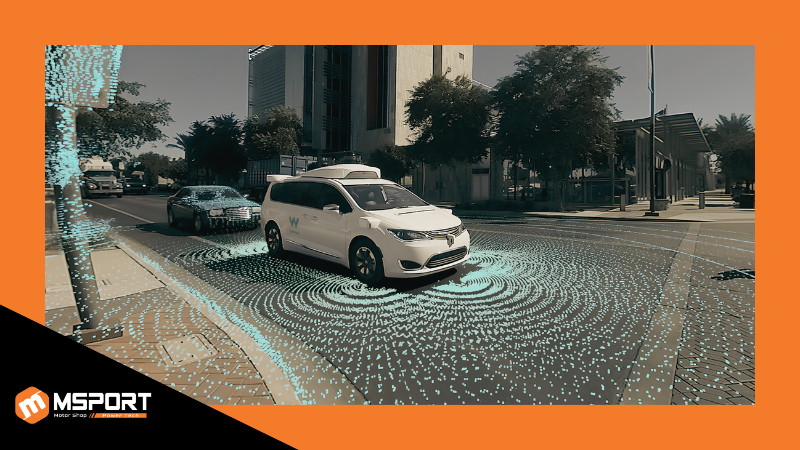
Nhiễu sóng điện từ do các thiết bị khác trong cabin
1.5. Lỗi lỏng giắc cắm hoặc đứt ngầm dây anten GPS (với anten rời)
> Nguyên nhân: Các dòng camera hành trình sử dụng module GPS ngoài kết nối qua dây dẫn thường nhạy cảm với các tác động vật lý. Trong quá trình dọn xe, lau kính lái hoặc rung lắc khi di chuyển, giắc cắm anten có thể bị lỏng, dính bụi bẩn hoặc đứt ngầm dây bên trong mà mắt thường không thấy được.
> Cách khắc phục:
- Tháo và cắm chặt lại giắc kết nối GPS trên thân máy, đảm bảo chân tiếp xúc sạch sẽ.
- Kiểm tra dọc đường đi dây xem có đoạn nào bị gấp khúc, kẹp dập hay không.
- Đảm bảo cục anten GPS rời được dán hướng mặt bắt sóng lên trên và nằm ở vị trí thông thoáng sát mép kính lái.
1.6. Xung đột phần mềm hoặc hỏng module GPS phần cứng do quá nhiệt
> Nguyên nhân: Việc hoạt động liên tục dưới nắng nóng gay gắt sát kính lái khiến nhiệt độ của camera hành trình tăng cao đột ngột. Nhiệt độ khắc nghiệt trong cabin xe vào mùa hè không chỉ dễ gây lỗi hệ điều hành (xung đột phần mềm) mà còn có thể làm biến dạng, hỏng hóc hoặc chai pin, hỏng hẳn tụ điện và chip nhận diện GPS tích hợp bên trong máy.
> Cách khắc phục: Thử thực hiện khôi phục cài đặt gốc (Factory Reset) trong menu hoặc cập nhật phiên bản Firmware mới nhất từ nhà sản xuất để loại trừ lỗi xung đột phần mềm hệ thống.
Xem thêm: Hướng dẫn sử dụng camera hành trình ô tô chi tiết, dễ hiểu
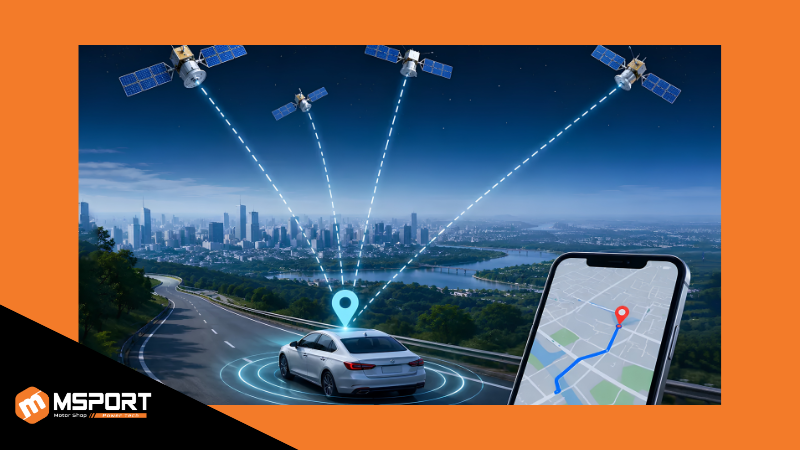
Xung đột phần mềm hoặc hỏng module GPS phần cứng do quá nhiệt
Nếu thiết bị của bạn đã quá cũ và chip nhận diện GPS đã bị hư hỏng vật lý do quá nhiệt, việc sửa chữa thường rất tốn kém mà không bền do linh kiện đã xuống cấp đồng loạt. Đây là thời điểm tuyệt vời để bạn cân nhắc nâng cấp lên các dòng camera hành trình phân khúc cao cấp (khả năng chịu nhiệt vượt trội lên tới 70 độ C). Hãy ghé ngay MSport - Nhà phân phối camera hành trình cao cấp chính hãng uy tín tại Việt Nam để trải nghiệm những dòng sản phẩm chuẩn ghi hình an toàn, vận hành bền bỉ dưới mọi điều kiện thời tiết mà không lo lỗi vặt hay mất tín hiệu tốc độ giữa chừng.
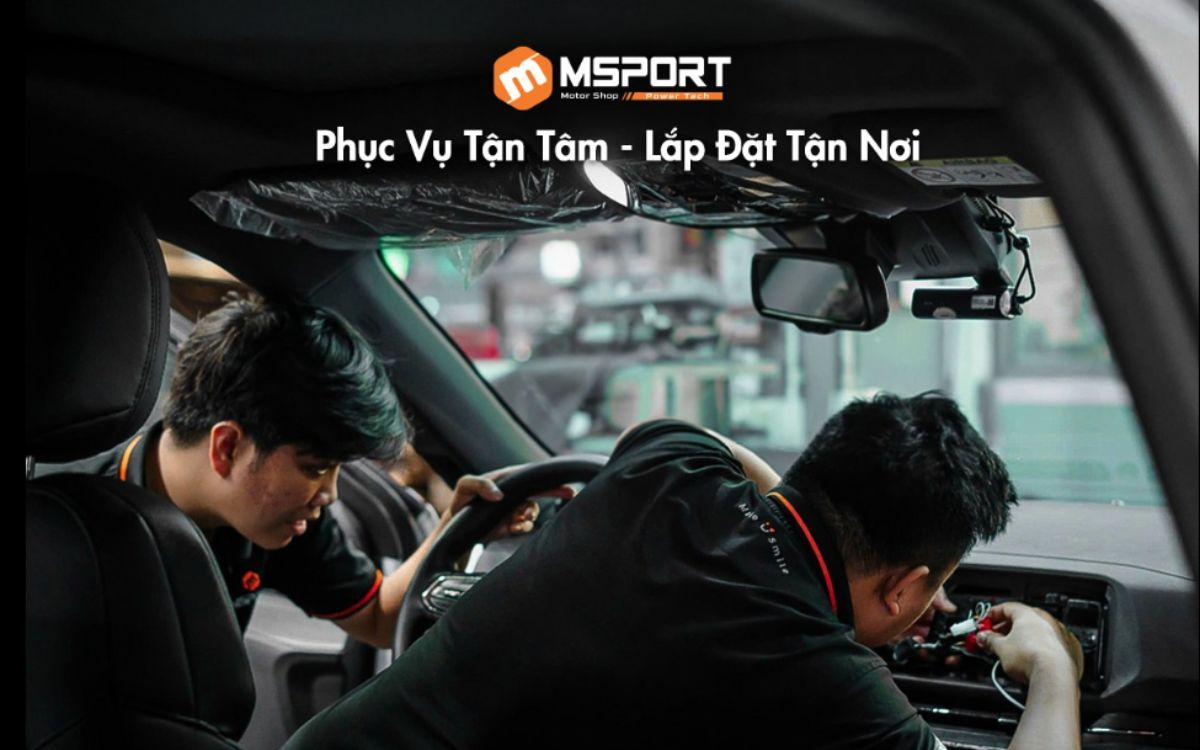
MSport hỗ trợ dịch vụ giao hàng và lắp đặt camera hành trình tận nhà hoàn toàn miễn phí trên phạm vi toàn quốc

Thông tin liên hệ MSport:
- Địa chỉ: 46E Trần Đình Xu, Phường Cầu Ông Lãnh, Quận 1, TP. Hồ Chí Minh
- Tư vấn bán hàng: 0817.068.068
- Hỗ trợ kỹ thuật: 0368.393.068 - 0828.068.068
- Phản ánh dịch vụ: 0912.322.069
2. Các bước thiết lập camera hành trình chuẩn giúp ghi và hiển thị tốc độ chính xác nhất
Để đảm bảo thiết bị hoạt động trơn tru ngay từ đầu, bạn nên thực hiện các bước thiết lập chuẩn ngay khi vừa lắp camera hành trình như sau:
Bước 1: Chọn đúng múi giờ (Time Zone)
Hệ thống định vị GPS tính toán tốc độ dựa trên việc đồng bộ thời gian thực với các vệ tinh. Nếu cài đặt sai múi giờ, camera sẽ hiển thị sai lệch thông tin thời gian hoặc thậm chí không thể đồng bộ dữ liệu tốc độ.
Cách thiết lập: Truy cập vào cài đặt hệ thống, tìm mục Time Zone (Múi giờ) và chọn đúng múi giờ của Việt Nam là GMT +7.
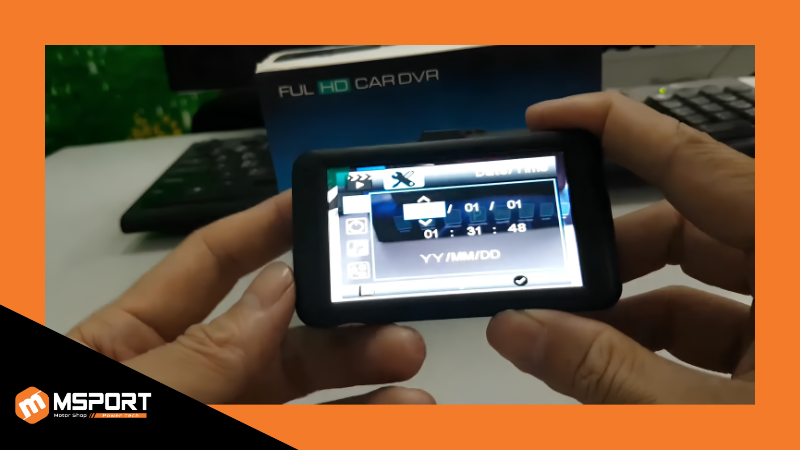
Chọn đúng múi giờ (Time Zone) cho camera hành trình
Bước 2: Kích hoạt chế độ màn hình chờ (Screensaver) hiển thị tốc độ
Nhiều tài xế có thói quen tắt hoàn toàn màn hình khi lái xe để tránh bị chói mắt hoặc mất tập trung. Tuy nhiên, điều này vô tình khiến bạn không thể theo dõi tốc độ di chuyển theo thời gian thực.
Cách thiết lập: Tìm mục Screensaver (Màn hình chờ) -> Thay vì chọn tắt hẳn màn hình, hãy chuyển sang tùy chọn hiển thị "Thời gian & Tốc độ". Khi xe di chuyển, màn hình sẽ chuyển sang giao diện tối giản, chỉ hiển thị số tốc độ to, rõ ràng trên nền đen.
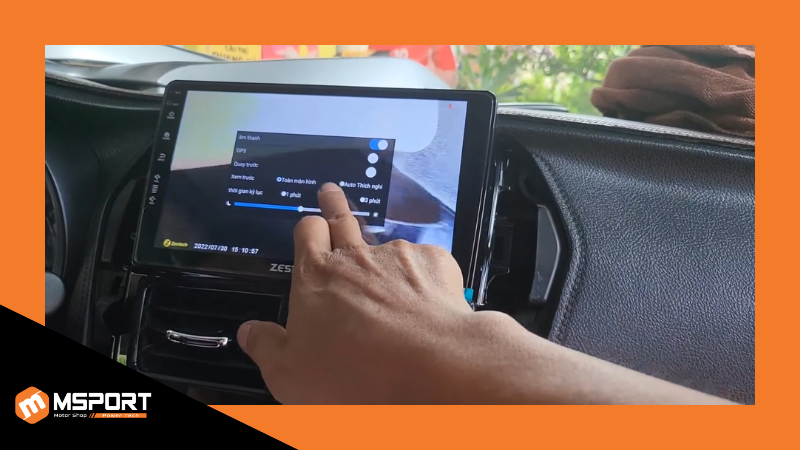
Kích hoạt chế độ màn hình chờ (Screensaver) hiển thị tốc độ
Bước 3: Lựa chọn đơn vị đo vận tốc phù hợp
Một số dòng camera hành trình nhập khẩu hoặc hàng xách tay thường mặc định đơn vị đo vận tốc theo chuẩn Mỹ/Anh. Điều này khiến tài xế dễ đọc nhầm thông số giới hạn tốc độ tại Việt Nam.
Cách thiết lập: Vào phần cài đặt nâng cao, tìm mục Speed Unit (Đơn vị tốc độ) và chuyển từ dặm/giờ (MPH) sang kilômét/giờ (KM/H).
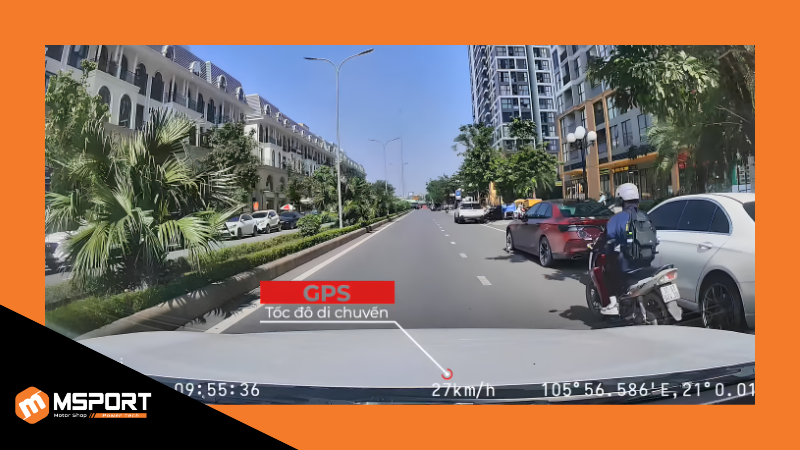
Lựa chọn đơn vị đo vận tốc phù hợp cho camera hành trình
Bước 4: Kiểm tra vị trí lắp đặt và nhiệt độ môi trường
Vị trí đặt camera ảnh hưởng trực tiếp tới khả năng thu sóng của anten GPS tích hợp bên trong thiết bị.
Cách thiết lập:
- Tránh dán camera quá sát mép trần xe nơi có các chi tiết khung kim loại dày hoặc các cảm biến khác của ô tô gây cản sóng.
- Hạn chế đỗ xe trực tiếp dưới nắng nóng gay gắt trong thời gian dài mà không che chắn kính lái, bởi nhiệt độ tích tụ quá cao sẽ làm suy giảm nhanh chóng độ nhạy của cảm biến GPS và tuổi thọ linh kiện.
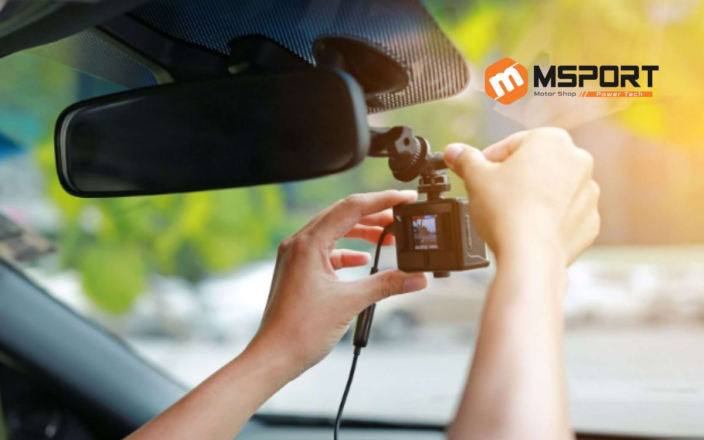
Kiểm tra vị trí lắp đặt và nhiệt độ môi trường
3. Cách kiểm tra và khắc phục một số lỗi camera hành trình thường gặp khác
3.1. Camera hành trình không lên hình / không lên màn hình
Camera hoàn toàn đen màn hình, không sáng đèn nguồn hoặc màn hình của thiết bị không lên hình dù xe đã khởi động.
Cách sửa:
- Kiểm tra nguồn cấp vật lý: Rút tẩu sạc ra khỏi tẩu thuốc của xe, dùng khăn khô lau sạch bụi bẩn ở các chân tiếp xúc rồi cắm thật chặt lại. Đảm bảo đèn báo nguồn trên tẩu sạc vẫn sáng ổn định.
- Thử bằng nguồn điện độc lập: Dùng một sợi dây cáp USB khác để kết nối camera trực tiếp với sạc dự phòng hoặc củ sạc điện thoại. Nếu camera lên hình bình thường, chứng tỏ bộ tẩu sạc hoặc dây đi nguồn âm của xe đã bị hỏng, cần được thay mới.
- Tháo thẻ nhớ kiểm tra: Thẻ nhớ bị chập hoặc lỗi phân vùng có thể làm treo vi xử lý khiến camera không lên hình. Bạn hãy thử tháo thẻ nhớ ra và khởi động lại thiết bị xem màn hình có lên hay không.
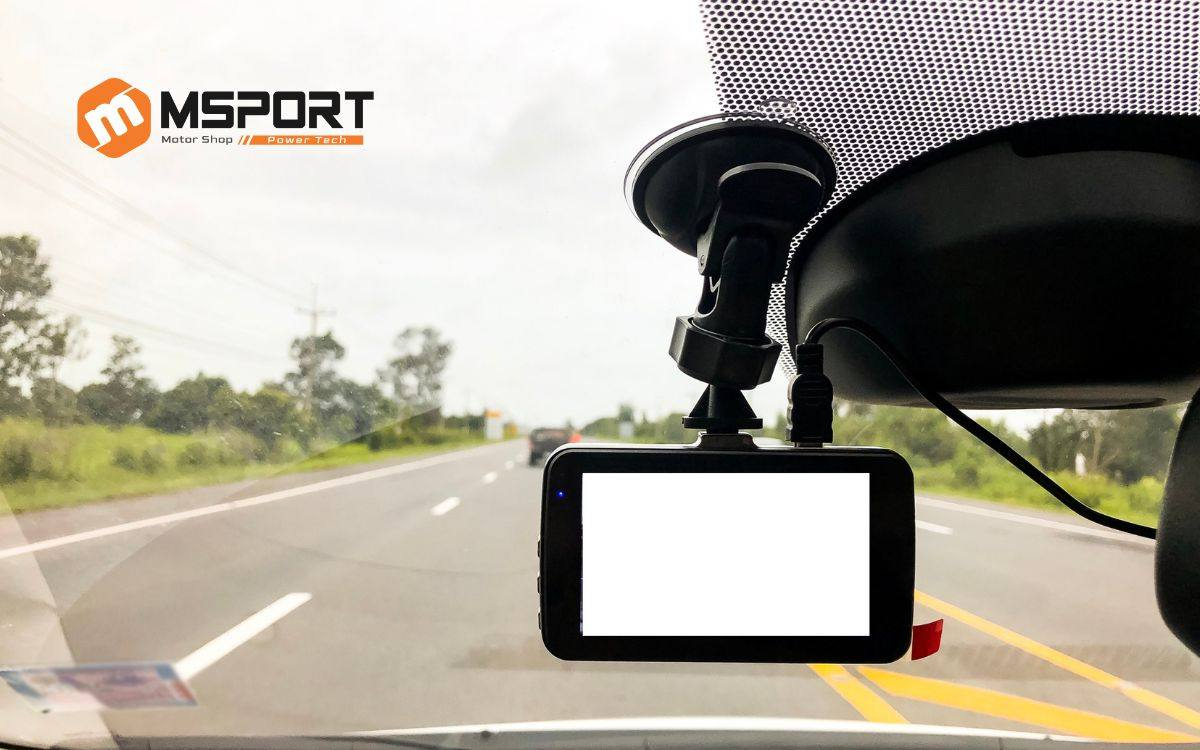
Camera hành trình không lên hình / không lên màn hình
3.2. Camera hành trình không ghi hình (Lỗi thẻ nhớ)
Camera vẫn lên màn hình bình thường nhưng báo lỗi thẻ nhớ, báo đầy bộ nhớ, hoặc tự động ngừng ghi hình giữa chừng.
Cách sửa:
- Định dạng lại thẻ nhớ (Format): Vào phần cài đặt của camera, chọn mục Format SD Card để xóa sạch dữ liệu lỗi và cấu hình lại định dạng thẻ. Bạn nên duy trì thói quen định dạng thẻ định kỳ từ 1 đến 2 tháng một lần.
- Kích hoạt tính năng ghi đè (Loop Recording): Kiểm tra cài đặt và đảm bảo tính năng ghi vòng lặp đang được bật (nên đặt thời lượng mỗi clip từ 1 phút đến 3 phút). Nếu tắt tính năng này, thẻ nhớ sẽ bị đầy và camera sẽ dừng ghi hình ngay lập tức.
- Sử dụng thẻ chuyên dụng: Đảm bảo bạn đang sử dụng đúng các dòng thẻ nhớ tốc độ cao chuyên dụng cho camera hành trình (chuẩn Class 10, UHS-I hoặc có ký hiệu High Endurance) để tránh tình trạng thẻ bị quá nhiệt dẫn đến ngừng ghi dữ liệu.
Xem thêm: Lỗi camera hành trình không nhận thẻ nhớ: 3 cách khắc phục nhanh chóng theo từng dòng camera
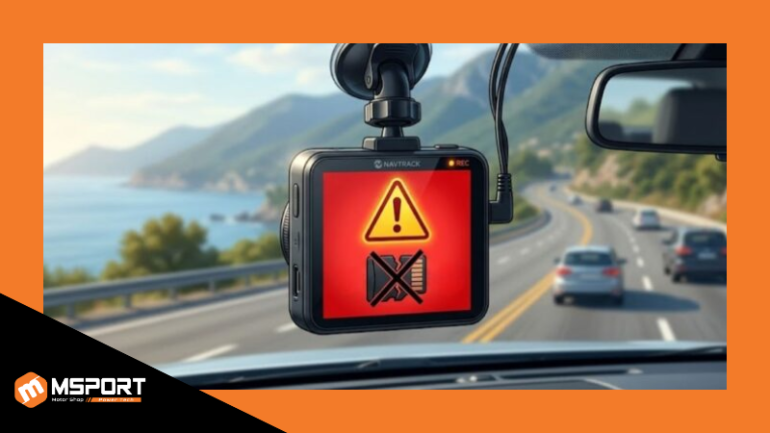
Camera hành trình không ghi hình
4. Câu hỏi thường gặp (FAQ)
Câu 1: Tại sao camera hành trình chỉ hiển thị tốc độ khi xem lại video trên điện thoại, còn trên màn hình máy thì không thấy?
Lỗi này do cài đặt hiển thị màn hình chờ. Bạn cần vào mục Screensaver (Màn hình chờ) trên camera và chọn tùy chọn "Hiển thị tốc độ/Thời gian" thay vì chọn "Tắt màn hình" hoàn toàn.
Câu 2: Reset camera hành trình có làm mất các video hành trình quan trọng đã lưu không?
Không. Việc Reset chỉ đưa các thiết lập hệ thống (như độ phân giải, wifi, múi giờ) về mặc định ban đầu. Toàn bộ video đã ghi đè và lưu trữ trên thẻ nhớ của bạn vẫn được giữ nguyên an toàn.
Câu 3: Tại sao bộ đọc thẻ ETC (VETC/ePass) và định vị GPS của tôi cùng hoạt động chập chờn sau khi dán phim cách nhiệt?
Đây là biểu hiện rõ ràng nhất của việc xe đang sử dụng phim cách nhiệt gốc kim loại. Lớp kim loại mỏng trên phim cản trở toàn bộ các bước sóng vô tuyến yếu của cả hệ thống GPS lẫn đầu đọc thẻ thu phí tự động không dừng. Để giải quyết triệt để, bạn nên đổi sang sử dụng phim cách nhiệt gốc gốm (Ceramic).
Xem thêm:
- Camera hành trình có bắt buộc không? Xe nào cần lắp? Xe nào không cần lắp? Cần lắp loại nào?
- Camera hành trình có quay được trong xe không? Top dòng máy phổ biến nửa đầu năm 2026!
- Camera hành trình có ghi âm trong xe không? Cách bật/tắt nhanh chóng
- Camera hành trình lưu được bao lâu? Có khôi phục được video đã ghi đè không?
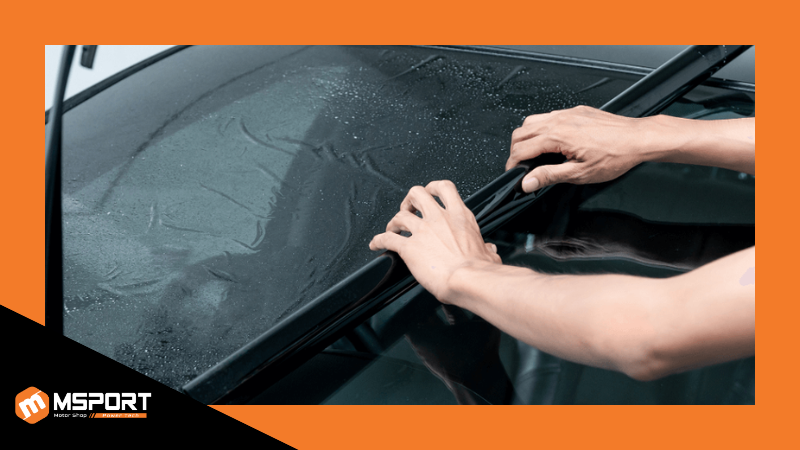
Phim cách nhiệt gốc kim loại sẽ ảnh hưởng đến tín hiệu GPS của camera hành trình
5. Tổng kết
Để phòng ngừa và khắc phục triệt để lỗi camera hành trình không hiển thị tốc độ, việc lắp đặt chuẩn kỹ thuật ngay từ đầu và ưu tiên sử dụng các dòng camera cao cấp có độ bền phần cứng vượt trội là giải pháp tối ưu nhất. Đừng quên ghé ngay các trung tâm phân phối chính hãng uy tín như MSport để chọn cho mình bộ camera hành trình cao cấp, bền bỉ và an toàn nhất cho xế yêu của bạn!
Share this post

RELATED
Posts
Máy lọc khí Hàn Quốc Ipuri C1 nhỏ gọn đa dụng
Máy lọc khí ô tô bảo vệ sức khỏe người lái xe