


Camera hành trình sẽ tự động bật nguồn và ghi hình vòng lặp ngay khi xe nổ máy. Hướng dẫn sử dụng camera hành trình ô tô sẽ giúp bạn nắm vững 4 thao tác cốt lõi:
> Cấp nguồn & Lắp thẻ nhớ.
> Thiết lập các thông số cơ bản (ngày giờ, G-sensor).
> Kết nối với thiết bị hiển thị (Màn hình Android/Điện thoại).
> Biết cách xem lại và trích xuất video khi cần.
| Tóm tắt nhanh (Thông tin quan trọng cần biết) | ||
| Thao tác | Thao tác (chi tiết) | Lưu ý |
| 1. Khởi động & Cài đặt | Nổ máy xe để nguồn tự bật (hoặc nhấn giữ nút Power 3-5s). Tiến hành định dạng thẻ nhớ, cài ngày giờ. | Dùng thẻ Class 10/U3 chính hãng để không bị giật lag; format định kỳ 1-2 tháng/lần. |
| 2. Kết nối hiển thị | Cắm cổng USB kết nối màn hình Android (cài file APK dvr) hoặc bật Wifi của camera kết nối với app trên điện thoại. | Các app phổ biến: 70mai, Vietmap Rec, Viidure, GNET, BlackVue… |
| 3. Trích xuất video | Xem trực tiếp trên máy, tải qua App điện thoại, hoặc tháo thẻ nhớ cắm vào PC/Laptop. | Phân biệt video thường ở thư mục Normal và video va chạm bị khóa ở thư mục Event/Emergency. |
1. Cách khởi động (bật/tắt) camera hành trình
Khởi động đúng cách là bước đầu tiên trong hướng dẫn sử dụng camera hành trình để thiết bị hoạt động ổn định, ghi hình đầy đủ và tránh các lỗi mất nguồn. Tùy từng cách lắp đặt, bạn có thể lựa chọn nguồn cấp điện và phương thức bật/tắt phù hợp.
1.1. Cách chọn nguồn điện phù hợp cho camera trên ô tô
Camera hành trình có thể lấy nguồn từ 3 vị trí phổ biến:
- Nguồn tẩu thuốc 12V: Cách lắp đơn giản và an toàn nhất. Chỉ cần cắm vào cổng tẩu thuốc, camera sẽ tự ghi hình khi xe khởi động và tự tắt khi tắt máy.
- Nguồn từ cổng USB trên màn hình Android: Phù hợp với những ai muốn đi dây gọn gàng. Tuy nhiên, cần đảm bảo cổng USB cung cấp nguồn ổn định.
- Nguồn từ hộp cầu chì (Hardwire Kit): Giải pháp tối ưu nếu muốn camera hoạt động cả khi xe đã tắt máy để sử dụng chế độ Parking Mode. Nên dùng bộ Hardwire Kit có tính năng tự ngắt điện khi ắc-quy yếu để tránh hết bình.
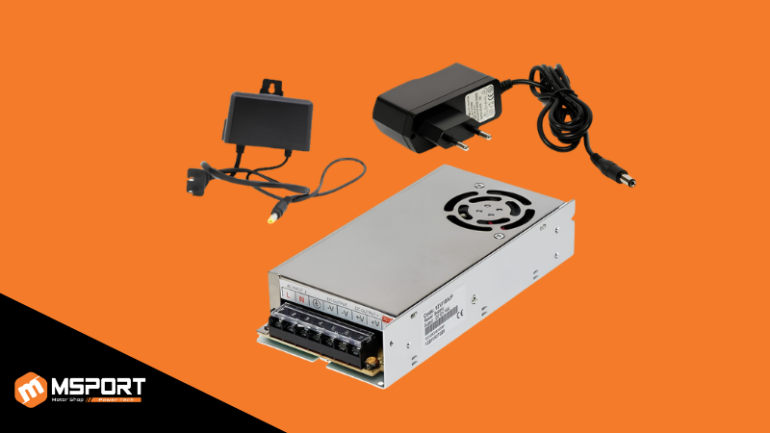
Cách chọn nguồn điện phù hợp cho camera trên ô tô
Xem thêm: Pin camera hành trình: Phân loại & Cách chọn máy tối ưu nhất 2026
1.2. Cách mở và tắt camera hành trình trên xe ô tô
Nhiều người mới sử dụng thường thắc mắc cách mở camera hành trình trên xe ô tô. Thực tế, hầu hết các dòng camera hiện nay đều hỗ trợ 3 cách:
- Tự động: Camera tự bật khi nổ máy và tự tắt khi xe tắt máy (phổ biến nhất).
- Thủ công: Nhấn giữ nút Power trên thân máy khoảng 3 – 5 giây để bật hoặc tắt thiết bị.
- Qua ứng dụng/màn hình Android: Với các dòng camera thông minh, bạn có thể điều khiển trực tiếp trên điện thoại hoặc màn hình Android mà không cần thao tác trên thân máy.
Đối với người mới, nên ưu tiên chế độ tự động vì vừa tiện lợi, vừa đảm bảo camera luôn ghi hình mỗi khi xe di chuyển.
Khi nào nên tắt camera hành trình? Thông thường, bạn không cần tắt camera bằng tay vì thiết bị sẽ tự ngắt khi xe tắt máy. Tuy nhiên, nếu cần tháo thẻ nhớ, vệ sinh camera hoặc kiểm tra thiết bị, hãy tắt nguồn trước để tránh làm gián đoạn quá trình ghi hình hoặc gây lỗi dữ liệu.
2. Cách lắp thẻ nhớ vào camera hành trình đúng kỹ thuật
Lắp thẻ nhớ đúng cách giúp camera hành trình ghi hình ổn định và hạn chế các lỗi như không nhận thẻ, ghi hình bị gián đoạn hoặc hỏng dữ liệu.
2.1. Xác định đúng chiều thẻ nhớ trước khi cắm
Trước khi lắp, hãy quan sát khe cắm và chiều của thẻ nhớ. Mặt tiếp xúc bằng đồng phải hướng đúng theo thiết kế của từng dòng camera. Không nên cố đẩy thẻ nếu cảm thấy bị vướng vì có thể làm cong chân tiếp xúc hoặc hỏng khe cắm.
Với một số mẫu phổ biến như camera hành trình WDR Full HD 1080P hoặc camera nguyên bản theo xe (OEM), vị trí và chiều lắp có thể khác nhau. Nếu chưa chắc chắn, bạn nên tham khảo hướng dẫn đi kèm của nhà sản xuất.
2.2. Không rút hoặc cắm thẻ nhớ khi camera đang hoạt động
Đây là nguyên tắc quan trọng nhưng nhiều người thường bỏ qua. Trước khi tháo hoặc lắp thẻ nhớ, hãy tắt hoàn toàn camera hoặc ngắt nguồn điện.
Nếu rút thẻ nhớ khi camera vẫn đang ghi hình (đèn báo vẫn nhấp nháy), dữ liệu có thể bị lỗi hoặc thẻ nhớ bị hỏng, khiến camera không thể ghi hình như bình thường.
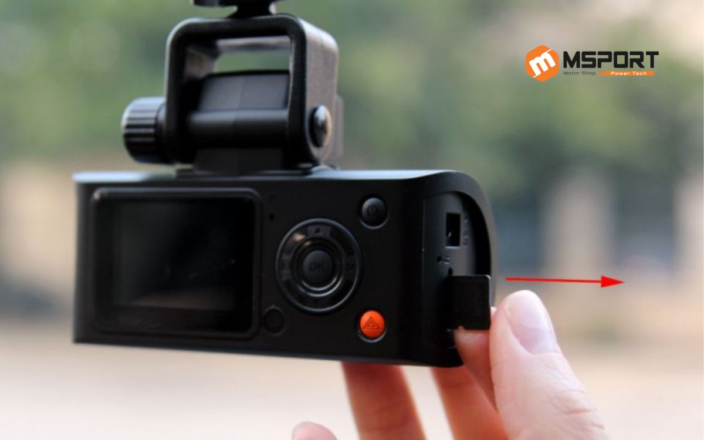
Không rút hoặc cắm thẻ nhớ khi camera đang hoạt động
2.3. Định dạng (Format) thẻ nhớ định kỳ
Sau một thời gian sử dụng, thẻ nhớ sẽ phát sinh file rác và dữ liệu ghi đè liên tục, làm giảm hiệu suất ghi hình. Vì vậy, bạn nên định dạng thẻ trực tiếp trên camera khoảng 1 – 2 tháng/lần.
Thông thường, chỉ cần vào Cài đặt (Settings) > Format/Định dạng thẻ nhớ, xác nhận thao tác và chờ thiết bị hoàn tất. Trước khi định dạng, hãy sao lưu các video quan trọng vì toàn bộ dữ liệu trên thẻ sẽ bị xóa.
Ghi chú: Để camera hoạt động ổn định lâu dài, nên sử dụng thẻ nhớ chuyên dụng cho ghi hình liên tục (High Endurance) và thực hiện định dạng định kỳ thay vì chỉ xóa từng video.
3. Cách cài đặt các thông số cơ bản trên camera hành trình
Sau khi lắp đặt xong, bạn nên dành vài phút để thiết lập các thông số quan trọng. Việc cài đặt đúng ngay từ đầu sẽ giúp camera ghi hình chính xác, hoạt động ổn định và dễ dàng lưu lại những video cần thiết khi xảy ra sự cố.
3.1. Cách cài đặt ngày và giờ
Hầu hết camera hành trình đều cho phép cài đặt ngày, giờ và múi giờ trong phần Cài đặt (Settings). Cụ thể:
- Nếu cài đặt thủ công, hãy chọn GMT+7 để phù hợp với múi giờ Việt Nam.
- Với các dòng camera tích hợp GPS, bạn nên bật chế độ đồng bộ thời gian tự động để hạn chế sai lệch.
Việc hiển thị đúng ngày và giờ trên video rất quan trọng vì đây có thể là căn cứ đối chiếu khi xử lý va chạm, tranh chấp hoặc làm việc với cơ quan chức năng.
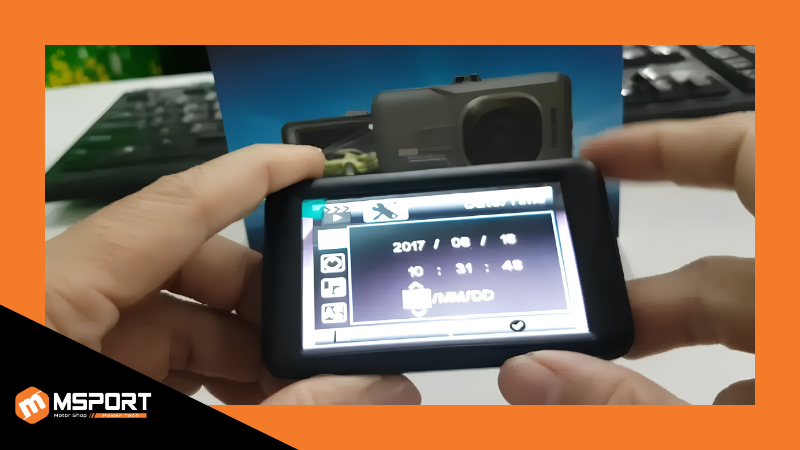
Cách cài đặt ngày và giờ
3.2. Cách tắt tiếng và bật/tắt ghi âm
Bạn có thể tùy chỉnh âm thanh của camera ngay trong phần Cài đặt (Settings):
- Tắt âm thanh hệ thống (Sound): Tắt tiếng bíp khi bấm phím, âm thanh khởi động hoặc các thông báo của camera để không gây khó chịu khi sử dụng.
- Bật/tắt ghi âm (Audio Record): Cho phép bật hoặc tắt tính năng ghi âm trong khoang lái. Nếu thường xuyên chở khách hoặc muốn bảo vệ sự riêng tư khi trò chuyện, bạn có thể tắt ghi âm và chỉ lưu hình ảnh.
Ghi chú: Việc tắt ghi âm chỉ ảnh hưởng đến âm thanh, không làm gián đoạn quá trình ghi hình của camera.
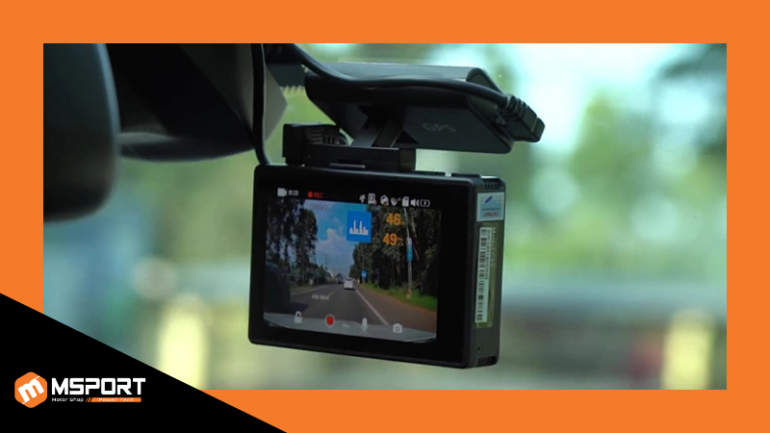
Cách tắt tiếng và bật/tắt ghi âm
3.3. Thiết lập ghi hình vòng lặp (Loop Recording)
Ghi hình vòng lặp là tính năng giúp camera hoạt động liên tục mà không cần xóa dữ liệu thủ công. Khi thẻ nhớ đầy, camera sẽ tự động ghi đè lên những video cũ nhất, trong khi các video quan trọng đã được khóa vẫn được giữ nguyên. Để thuận tiện khi tìm lại video, bạn nên đặt thời lượng mỗi đoạn ghi ở 3 phút hoặc 5 phút, đây cũng là mức cài đặt được nhiều nhà sản xuất khuyến nghị.
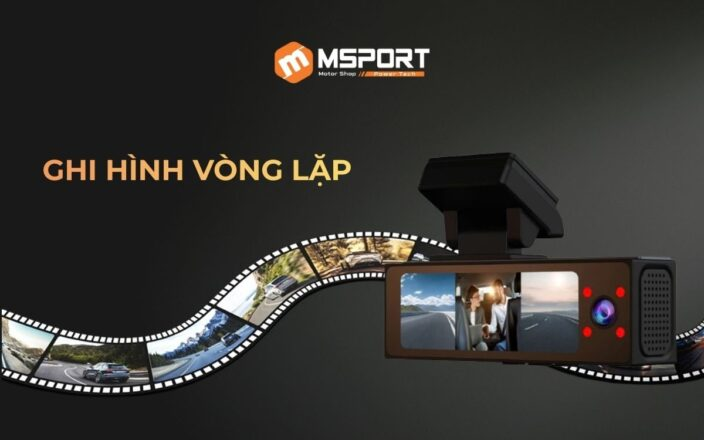
Thiết lập ghi hình vòng lặp (Loop Recording)
3.4. Cài đặt độ nhạy cho cảm biến va chạm (G-Sensor)
G-Sensor là cảm biến giúp camera tự động khóa video khi phát hiện va chạm hoặc phanh gấp. Những video này sẽ được lưu vào thư mục riêng (Event/Emergency) và không bị ghi đè khi thẻ nhớ đầy.
Bạn nên để độ nhạy ở mức Trung bình (Medium). Nếu đặt quá cao, chỉ cần xe đi qua gờ giảm tốc hoặc ổ gà nhỏ cũng có thể kích hoạt G-Sensor, khiến nhiều video bị khóa không cần thiết và làm đầy thẻ nhớ nhanh hơn.

Nên cài đặt độ nhạy cho cảm biến va chạm (G-Sensor) ở mức trung bình
4. Cách kết nối camera hành trình với điện thoại và màn hình android
Tùy từng dòng camera, cách kết nối sẽ có đôi chút khác nhau, nhưng tựu chung thì đều có các thao tác cơ bản như dưới đây.
4.1. Hướng dẫn kết nối camera hành trình với điện thoại
Để xem video của camera hành trình ô tô trên điện thoại, bạn thực hiện theo các bước sau:
Bước 1: Cài đặt ứng dụng
Tải ứng dụng do nhà sản xuất cung cấp trên CH Play (Android) hoặc App Store (iOS). Một số ứng dụng phổ biến gồm: BlackVue, MSport Dashcam, Vietmap REC, Vietmap Live, Vietmap Drive, 70mai, Viidure, Jasso, Roadcam…
Bước 2: Kết nối Wi-Fi của camera
- Bật Wi-Fi trên camera.
- Mở Cài đặt Wi-Fi trên điện thoại và kết nối với mạng do camera phát.
- Nhập mật khẩu mặc định (nếu có). Nhiều dòng camera sử dụng mật khẩu ban đầu là 12345678, tuy nhiên thông tin này có thể khác tùy hãng.
Bước 3: Đồng bộ thiết bị
- Mở ứng dụng vừa cài đặt.
- Chọn camera cần kết nối để xem hình ảnh trực tiếp, tải video hoặc thay đổi các cài đặt của thiết bị.
Lưu ý: Khi điện thoại kết nối với Wi-Fi của camera, thiết bị có thể tạm thời không truy cập được Internet, đây là hiện tượng bình thường.
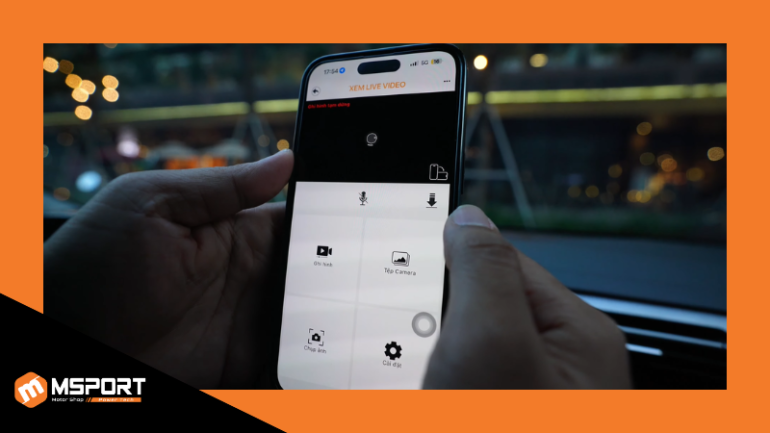
Hướng dẫn kết nối camera hành trình với điện thoại
4.2. Hướng dẫn kết nối camera hành trình với màn hình Android
Có 3 cách kết nối phổ biến với màn hình Android trên ô tô:
Cách 1: Kết nối qua cổng USB
- Cắm cáp USB từ camera vào màn hình Android.
- Mở Quản lý tệp (File Manager).
- Tìm file cài đặt (thường có đuôi .apk) và tiến hành cài ứng dụng quản lý camera.
- Sau khi cài xong, mở ứng dụng để xem hình ảnh trực tiếp.
Cách 2: Kết nối qua cổng AV (AV-IN)
- Cắm dây tín hiệu vào cổng AV-IN phía sau màn hình.
- Mở ứng dụng AV-IN trên màn hình để hiển thị hình ảnh từ camera.
Cách 3: Kết nối không dây qua Wi-Fi
- Bật tính năng phát Wi-Fi trên camera.
- Cho màn hình Android kết nối với mạng Wi-Fi của camera.
- Mở ứng dụng quản lý tương thích để xem hình ảnh, phát lại video và thay đổi cài đặt.
Lưu ý: Không phải tất cả camera hành trình đều hỗ trợ kết nối với màn hình Android. Trước khi cài đặt, hãy kiểm tra xem camera và màn hình có tương thích về phần cứng cũng như ứng dụng quản lý hay không.
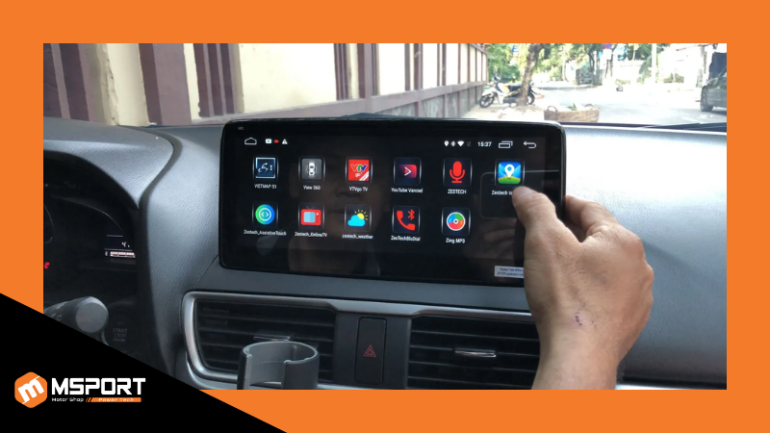
Hướng dẫn kết nối camera hành trình với màn hình Android
5. Hướng dẫn sử dụng các hãng camera hành trình phổ biến tại Việt Nam
Mỗi thương hiệu camera hành trình sẽ có ứng dụng quản lý và một số tính năng riêng. Nắm được những điểm khác biệt này sẽ giúp bạn khai thác tối đa khả năng của thiết bị.
5.1. Hướng dẫn sử dụng camera hành trình BlackVue
BlackVue nổi bật với khả năng quản lý camera từ xa thông qua ứng dụng BlackVue:
- Kết nối với điện thoại: Bật camera, kết nối điện thoại với Wi-Fi do camera phát, sau đó mở ứng dụng BlackVue để xem trực tiếp (Live View), tải video hoặc thay đổi cài đặt.
- Đăng nhập và liên kết thiết bị: Mở ứng dụng BlackVue, tạo hoặc đăng nhập tài khoản, sau đó quét mã QR hoặc nhập số serial để thêm camera.
- Kết nối Internet: Để sử dụng các tính năng quản lý từ xa, camera cần có kết nối Internet liên tục thông qua phiên bản tích hợp LTE hoặc bộ phát Wi-Fi trên xe.
- Tự động sao lưu video sự cố: Trong ứng dụng BlackVue, bạn có thể bật tính năng tự động tải video sự cố lên Cloud, giúp lưu giữ bằng chứng ngay cả khi camera hoặc thẻ nhớ bị mất.
Hướng dẫn sử dụng camera hành trình BlackVue
5.2. Hướng dẫn sử dụng camera hành trình MSport G-ON
MSport G-ON được quản lý thông qua ứng dụng MSport Dashcam, giúp người dùng dễ dàng xem video, thay đổi cài đặt và quản lý các tính năng của camera:
- Kết nối thiết bị: Bật Wi-Fi trên camera, mở ứng dụng MSport Dashcam và kết nối với mạng Wi-Fi do camera phát để xem trực tiếp, tải video hoặc thay đổi cài đặt.
- Công nghệ JDR File System (Format Free): Công nghệ ghi đè dữ liệu độc quyền giúp hạn chế lỗi thẻ nhớ và không cần định dạng (Format) định kỳ như nhiều dòng camera thông thường.
- Bảo vệ bình ắc-quy (LBP): Trong ứng dụng MSport Dashcam, bạn có thể thiết lập ngưỡng điện áp (ví dụ 11,8V hoặc 12V). Khi điện áp ắc-quy giảm xuống dưới ngưỡng đã cài đặt, camera sẽ tự động ngắt nguồn ở chế độ Parking Mode để tránh làm cạn kiệt bình.
Hướng dẫn sử dụng camera hành trình MSport G-ON
5.3. Hướng dẫn sử dụng camera hành trình Vietmap
Camera Vietmap được nhiều người dùng lựa chọn nhờ tích hợp các tính năng hỗ trợ lái xe phù hợp với điều kiện giao thông tại Việt Nam.
- Ứng dụng quản lý: Sử dụng ứng dụng Vietmap REC để kết nối với camera, xem trực tiếp, tải video và thay đổi cài đặt.
- Tính năng nổi bật: Tích hợp cảnh báo tốc độ, cảnh báo camera phạt nguội và nhận diện nhiều loại biển báo giao thông bằng giọng nói tiếng Việt, giúp người lái chủ động hơn trong quá trình di chuyển.
Xem thêm: Sửa lỗi camera hành trình không hiển thị tốc độ nhanh, dễ làm
Hướng dẫn sử dụng camera hành trình Vietmap
5.4. Hướng dẫn sử dụng camera hành trình Xiaomi 70mai
Xiaomi 70mai là dòng camera phổ thông với giao diện đơn giản, dễ sử dụng.
- Ứng dụng quản lý: Sử dụng ứng dụng 70mai để kết nối, xem video, tải dữ liệu và thay đổi cài đặt.
- Thiết kế nhỏ gọn: Camera thường được lắp phía sau gương chiếu hậu, giúp hạn chế che khuất tầm nhìn.
- Điều khiển bằng giọng nói: Một số model hỗ trợ các lệnh tiếng Anh như “Take picture” hoặc “Record video”, giúp chụp ảnh hoặc khóa video mà không cần chạm vào thiết bị.
Hướng dẫn sử dụng camera hành trình Xiaomi 70mai
6. Cách xem lại và trích xuất camera hành trình
Khi cần kiểm tra hành trình hoặc trích xuất video làm bằng chứng, bạn có thể xem lại dữ liệu trực tiếp trên camera, điện thoại, màn hình Android hoặc máy tính.
6.1. Xem lại video trực tiếp trên camera
Nếu camera có màn hình hiển thị, bạn có thể xem lại video ngay trên thiết bị:
- Tạm dừng quá trình ghi hình.
- Nhấn Mode / Menu để chuyển sang chế độ Playback.
- Dùng các phím điều hướng để chọn video và phát lại trực tiếp trên màn hình camera.
6.2. Xem và tải video về điện thoại
Đây là cách thuận tiện nhất nếu camera hỗ trợ kết nối Wi-Fi.
- Kết nối điện thoại với Wi-Fi của camera.
- Mở ứng dụng tương ứng (BlackVue, MSport Dashcam, Vietmap REC, 70mai…).
- Chọn mục Album, Playback hoặc Phát lại.
- Chọn video cần xem rồi nhấn Download/Tải xuống để lưu vào điện thoại.
Lưu ý: Video chỉ được lưu trong thư viện điện thoại sau khi quá trình tải xuống hoàn tất.
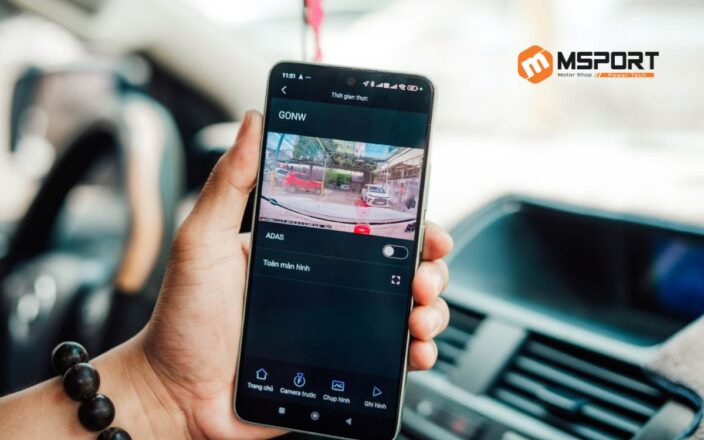
Xem và tải video camera hành trình về điện thoại
6.3. Xem lại video trên màn hình Android
Nếu camera được kết nối với màn hình Android, bạn có thể xem lại video ngay trên màn hình lớn.
- Mở ứng dụng quản lý camera hoặc DVR trên màn hình.
- Chọn mục Playback hoặc Video.
- Chọn video cần xem hoặc tải về bộ nhớ trong/thẻ nhớ của màn hình để lưu trữ lâu dài.
6.4. Xem lại video trên máy tính hoặc TV
Đây là phương pháp phù hợp khi cần sao lưu hoặc trích xuất video với chất lượng gốc.
- Tắt nguồn camera trước khi tháo thẻ nhớ.
- Sử dụng đầu đọc thẻ (Card Reader) để kết nối thẻ nhớ với máy tính.
- Mở ổ đĩa của thẻ nhớ và tìm các thư mục chứa video.
Thông thường:
- Normal: Lưu các video ghi hình thông thường.
- Event / Emergency: Lưu các video được khóa tự động khi xảy ra va chạm hoặc phanh gấp.
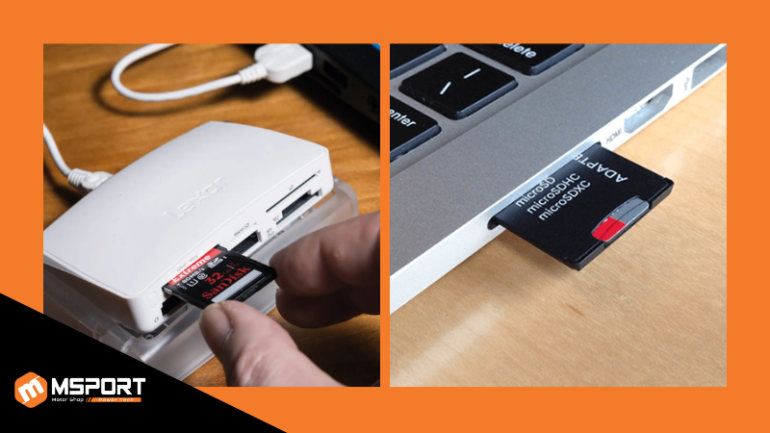
Xem lại video camera hành trình trên máy tính hoặc TV
7. Các lỗi thường gặp khi sử dụng camera hành trình (& cách khắc phục chỉ trong 2 phút)
Trong quá trình sử dụng, camera hành trình có thể gặp một số lỗi khiến việc ghi hình bị gián đoạn, như:
7.1. Camera hành trình không lên nguồn hoặc tự tắt đột ngột
Nguyên nhân:
- Giắc cắm nguồn hoặc tẩu sạc bị lỏng.
- Cầu chì trên xe bị đứt.
- Dây nguồn bị hỏng.
- Pin hoặc tụ điện (Super Capacitor) của camera bị xuống cấp.
Cách khắc phục:
- Kiểm tra lại toàn bộ các điểm kết nối nguồn.
- Cắm thử camera trên một xe khác để xác định lỗi đến từ camera hay nguồn điện trên xe.
- Thử thay dây nguồn hoặc tẩu sạc mới nếu nghi ngờ phụ kiện bị hỏng.
- Nếu camera vẫn không hoạt động, nên mang đến trung tâm bảo hành để kiểm tra phần cứng.
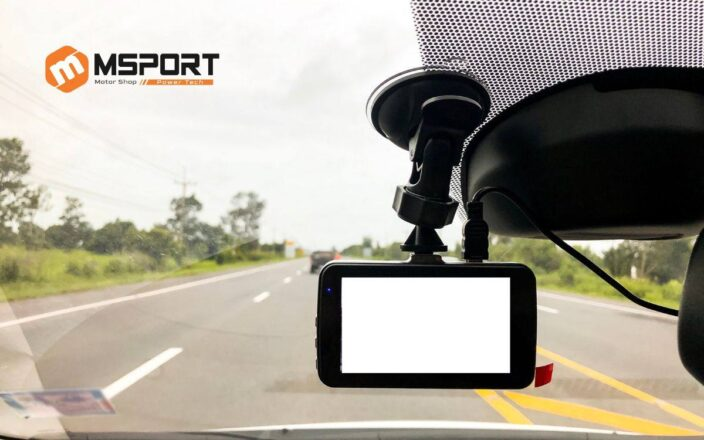
Lỗi camera hành trình không lên nguồn hoặc tự tắt đột ngột
7.2. Camera báo “Card Error” hoặc liên tục báo đầy bộ nhớ
Nguyên nhân:
- Thẻ nhớ bị lỗi sau thời gian dài sử dụng.
- Chưa bật tính năng ghi hình vòng lặp (Loop Recording).
- Thẻ nhớ không đáp ứng tốc độ ghi hoặc không phù hợp với camera.
Cách khắc phục:
- Định dạng (Format) thẻ nhớ trực tiếp trên camera.
- Kiểm tra xem tính năng Loop Recording đã được bật hay chưa.
- Nếu lỗi vẫn tiếp diễn, hãy thay bằng thẻ nhớ chuyên dụng cho camera hành trình (High Endurance) có tốc độ ghi phù hợp, chẳng hạn chuẩn U3 hoặc theo khuyến nghị của nhà sản xuất.

Lỗi camera báo “Card Error” hoặc liên tục báo đầy bộ nhớ
7.3. Không kết nối được camera với điện thoại
Nguyên nhân:
- Điện thoại tự động chuyển sang mạng 4G/5G vì phát hiện Wi-Fi của camera không có Internet.
- Chưa kết nối đúng Wi-Fi do camera phát.
- Ứng dụng chưa được cấp quyền truy cập Wi-Fi hoặc vị trí (trên một số dòng điện thoại).
Cách khắc phục:
- Tắt dữ liệu di động (4G/5G) trước khi kết nối với Wi-Fi của camera.
- Kiểm tra lại tên mạng và mật khẩu Wi-Fi của camera.
- Cấp đầy đủ quyền cho ứng dụng quản lý camera, sau đó thử kết nối lại.
- Nếu vẫn không được, hãy khởi động lại cả camera và điện thoại rồi thực hiện kết nối lại từ đầu.
Xem thêm: Cách kết nối camera hành trình với điện thoại nhanh chóng (có hướng dẫn cho từng dòng cam)
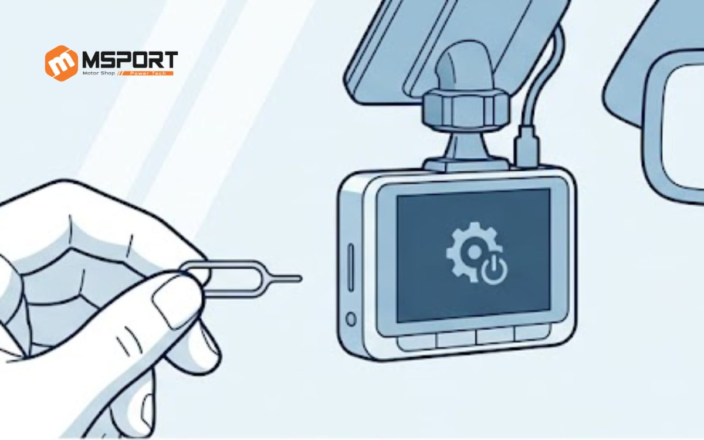
Lỗi không kết nối được camera hành trình với điện thoại
8. Lưu ý khi sử dụng giúp camera hành trình bền hơn, tránh hỏng
Chỉ cần thay đổi một vài thói quen sử dụng, bạn có thể kéo dài tuổi thọ của camera hành trình và hạn chế nhiều lỗi phát sinh trong quá trình ghi hình, gồm:
- Sử dụng thẻ nhớ chuyên dụng chất lượng cao: Khuyên dùng các loại thẻ Class 10 hoặc chuẩn U3 trở lên từ các thương hiệu uy tín (Sandisk, Samsung, Kingston) để đảm bảo tốc độ ghi liên tục không bị gián đoạn.
- Hạn chế đỗ xe trực tiếp dưới trời nắng gắt liên tục: Nhiệt độ tăng cao trong khoang lái kín dễ khiến pin của camera hành trình bị chai phồng, giảm tuổi thọ chip xử lý hình ảnh. Nên sử dụng tấm chắn nắng kính lái nếu buộc phải đỗ xe ngoài trời.
- Lắp Hardwire Kit nếu sử dụng chế độ đỗ xe (Parking Mode): Không đấu dây nguồn trực tiếp 24/24 vào bình nếu không có bộ cáp thông minh bảo vệ nguồn điện, tránh làm cạn kiệt bình ắc-quy của xe.
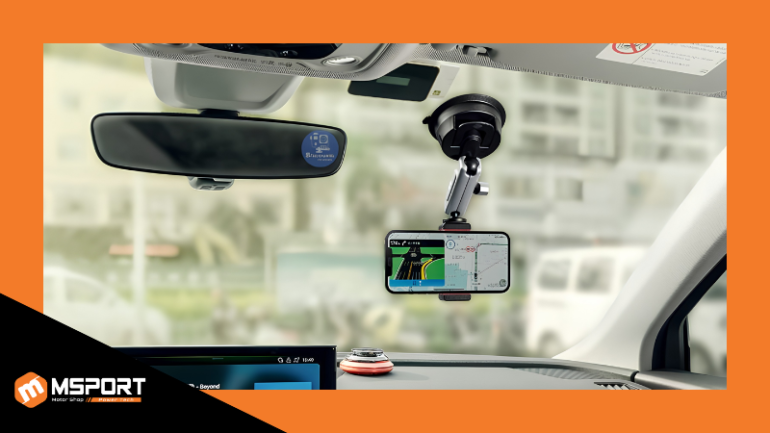
Lưu ý khi sử dụng giúp camera hành trình bền hơn, tránh hỏng hóc
9. Các câu hỏi thường gặp (FAQ)
Câu 1: Có thể xem video camera hành trình trên máy tính (PC/Laptop) bằng cách nào?
Bạn chỉ cần tắt nguồn camera, tháo thẻ nhớ và kết nối với máy tính bằng đầu đọc thẻ (Card Reader). Sau đó, mở thư mục chứa video để xem hoặc sao lưu dữ liệu.
Thông thường:
- Normal: Lưu các video ghi hình thông thường.
- Event/Emergency: Lưu các video được khóa khi xảy ra va chạm hoặc phanh gấp.
Câu 2: Làm sao để camera ghi hình khi xe đã tắt máy?
Để sử dụng chế độ Parking Mode, camera cần được cấp nguồn liên tục thông qua Hardwire Kit kết nối với hộp cầu chì của xe. Bạn nên sử dụng bộ Hardwire Kit có chức năng bảo vệ ắc-quy để camera tự ngắt khi điện áp xuống dưới ngưỡng an toàn, tránh làm hết bình sau thời gian dài đỗ xe.
Câu 3: Có cách sử dụng camera hành trình xe máy không?
Có. Camera hành trình dành cho xe máy được thiết kế chuyên biệt với khả năng chống nước, chống bụi và chịu rung tốt. Cách sử dụng nhìn chung tương tự camera ô tô: lắp đặt thiết bị, kết nối với ứng dụng trên điện thoại qua Wi-Fi, sau đó xem trực tiếp, tải video hoặc thay đổi các cài đặt khi cần.
Câu 4: Có cần định dạng (Format) thẻ nhớ thường xuyên không?
Có. Với hầu hết các dòng camera hành trình, bạn nên định dạng thẻ nhớ trực tiếp trên thiết bị khoảng 1 – 2 tháng/lần để xóa file rác và duy trì tốc độ ghi ổn định.
Câu 5: Vì sao điện thoại không kết nối được với camera hành trình?
Nguyên nhân phổ biến là điện thoại tự chuyển sang mạng di động khi phát hiện Wi-Fi của camera không có Internet hoặc chưa kết nối đúng mạng Wi-Fi do camera phát. Bạn hãy tắt dữ liệu di động (4G/5G), kết nối lại đúng Wi-Fi của camera, sau đó mở ứng dụng tương ứng để ghép nối lại thiết bị.
Câu 6: Có thể xem camera hành trình trên điện thoại mà không cần tháo thẻ nhớ không?
Có. Hầu hết các camera hành trình hiện nay đều hỗ trợ kết nối Wi-Fi với điện thoại. Chỉ cần cài đúng ứng dụng của nhà sản xuất, kết nối với Wi-Fi do camera phát và mở ứng dụng là bạn có thể xem trực tiếp, phát lại hoặc tải video về điện thoại mà không cần tháo thẻ nhớ.
10. Tổng kết
Hy vọng qua bài viết này, bạn đã nắm được hướng dẫn sử dụng camera hành trình từ những thao tác cơ bản như lắp thẻ nhớ, cài đặt thông số, kết nối với điện thoại đến cách xem lại video và xử lý các lỗi thường gặp.
Nếu bạn gặp khó khăn trong quá trình lắp đặt, cài đặt hoặc cần tư vấn lựa chọn camera hành trình phù hợp, đừng ngần ngại liên hệ MSport thông qua Hotline 0817.068.068 để được hỗ trợ.
MSport – Là đơn vị phân phối chính hãng nhiều thương hiệu camera hành trình cao cấp như BlackVue và MSport G-ON, MSport cung cấp giải pháp toàn diện từ tư vấn, lắp đặt, hướng dẫn sử dụng đến bảo hành và hỗ trợ kỹ thuật sau bán hàng.

MSport hỗ trợ dịch vụ giao hàng và lắp đặt camera hành trình tận nhà hoàn toàn miễn phí trên phạm vi toàn quốc

Thông tin liên hệ MSport:
- Địa chỉ: 46E Trần Đình Xu, Phường Cầu Ông Lãnh, Quận 1, TP. Hồ Chí Minh
- Tư vấn bán hàng: 0817.068.068
- Hỗ trợ kỹ thuật: 0368.393.068 – 0828.068.068
- Phản ánh dịch vụ: 0912.322.069
<iframe src=”https://www.google.com/maps/embed?pb=!1m18!1m12!1m3!1d3919.665580908674!2d106.691867!3d10.760235999999999!2m3!1f0!2f0!3f0!3m2!1i1024!2i768!4f13.1!3m3!1m2!1s0x317529001af2929f%3A0xccabcfc3303f7ca2!2sMSPORT%20VI%E1%BB%86T%20NAM!5e0!3m2!1svi!2s!4v1782791762658!5m2!1svi!2s” width=”600″ height=”450″ style=”border:0;” allowfullscreen=”” loading=”lazy” referrerpolicy=”strict-origin-when-cross-origin”></iframe>
